Conecte o servidor MCP BNBCalc
Conecte o BNBCalc ao Claude, ChatGPT, Claude Code, Cursor ou VS Code, um passo de cada vez. Claude e ChatGPT não precisam de código nem de instalação. Em seguida, faça uma pergunta gratuita para verificar se funciona e encontre soluções para os erros mais comuns.
Antes de começar
- 1
Você precisa de uma conta BNBCalc e de um aplicativo de IA, como Claude ou ChatGPT. Você não precisa de chave nem de código: na primeira vez que seu aplicativo se conectar, uma página do BNBCalc será aberta, então faça login e clique em Permitir.
- 2
Ferramentas gratuitas funcionam imediatamente. Para ferramentas pagas, abra Configurações → API e MCP e inicie a assinatura da API: o checkout solicita um cartão, mas não há taxa mensal e nada será cobrado até que você faça chamadas pagas. A mesma assinatura cobre a API REST.
- 3
Escolha sua app abaixo e siga os passos em ordem. Não é um desenvolvedor? Use Claude ou ChatGPT: não há nada para instalar. Cada app usa o mesmo endereço de servidor: https://atlas.bnbcalc.com/mcp.
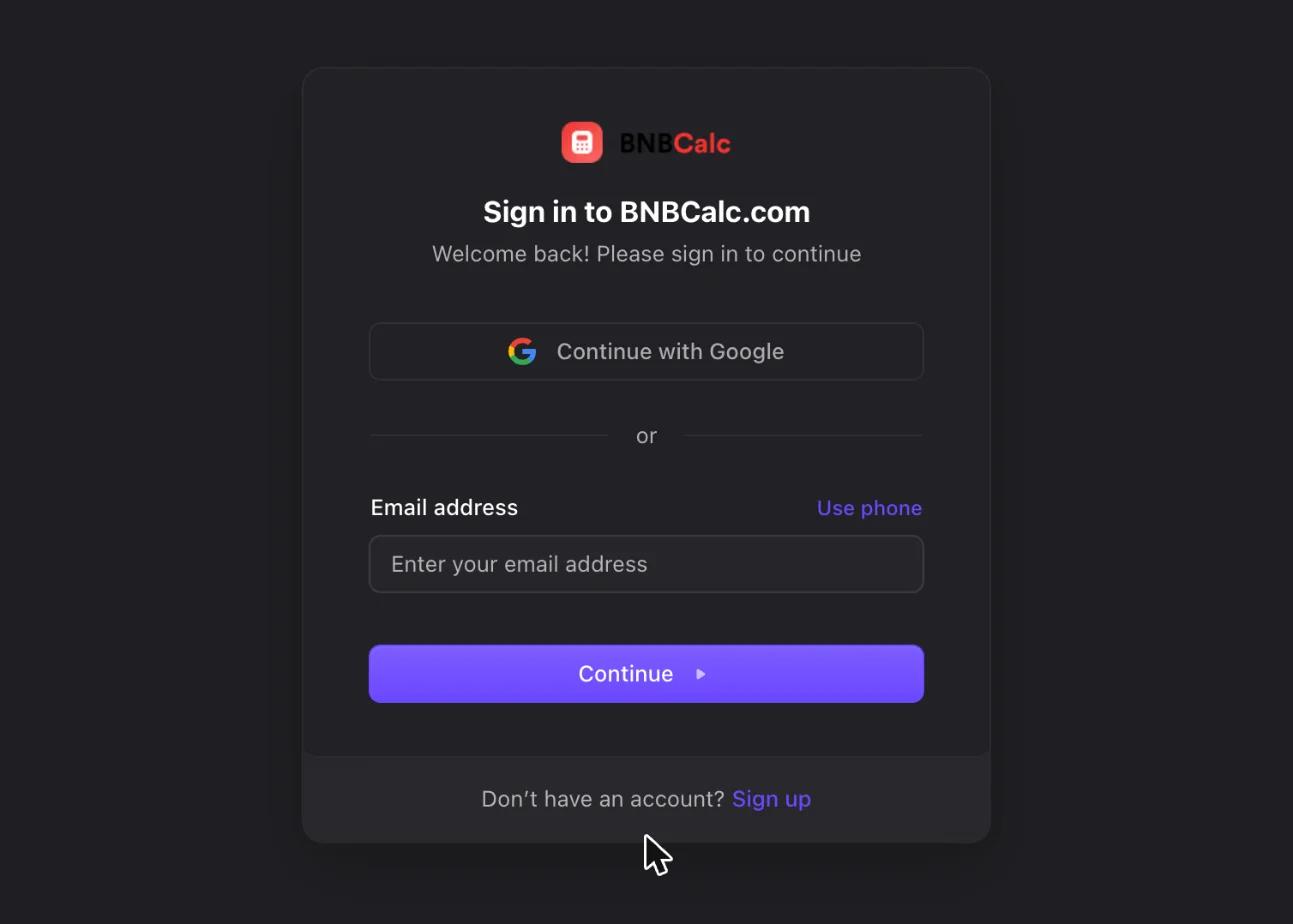
A página de login informa o aplicativo que está se conectando e pede para compartilhar seu perfil básico e e-mail. Sua senha fica com o BNBCalc; o aplicativo recebe apenas um token de acesso para o servidor MCP.
Claude
- 1
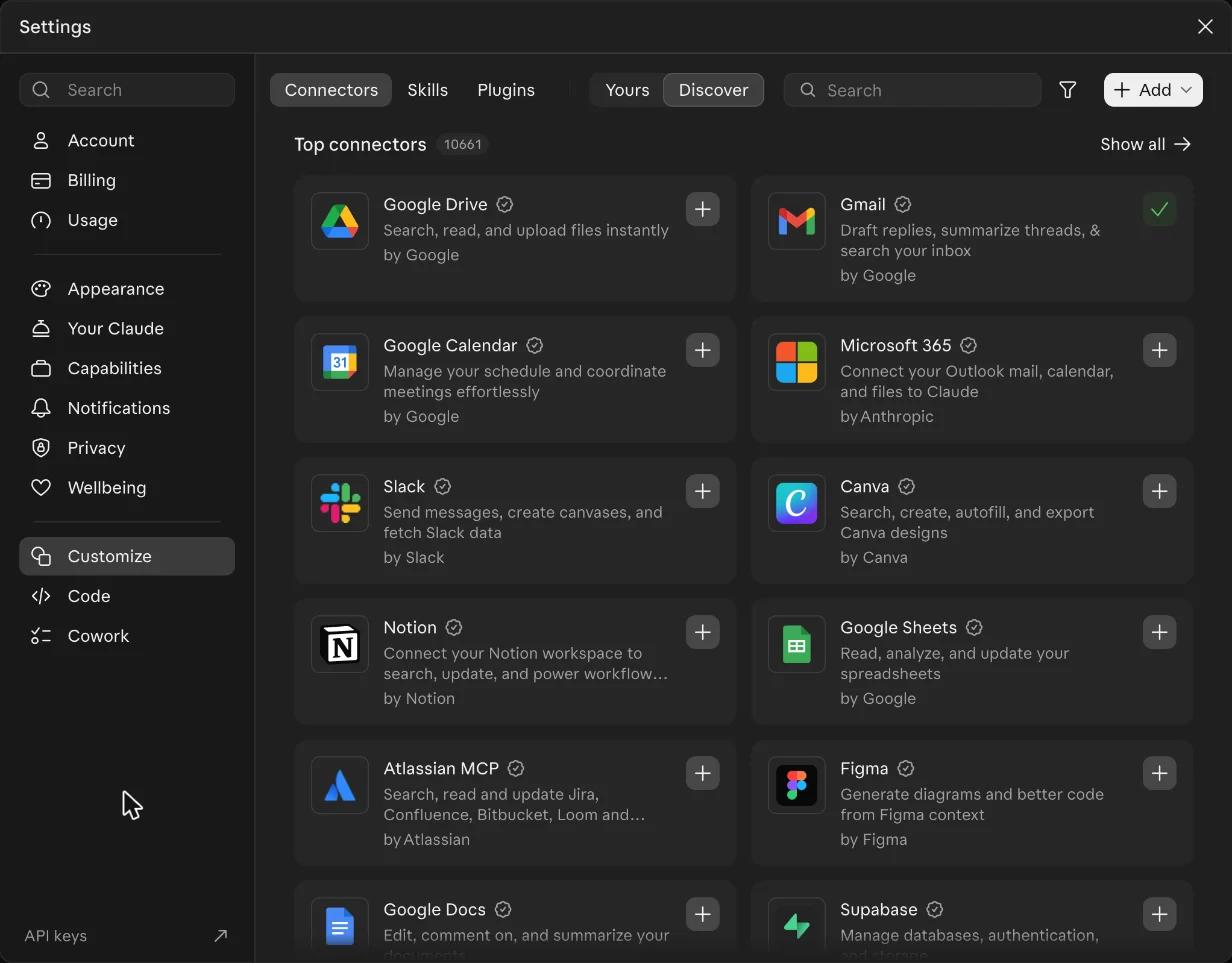
Abra o Claude na web ou no aplicativo para desktop, vá em Configurações e abra Personalizar.
- 2
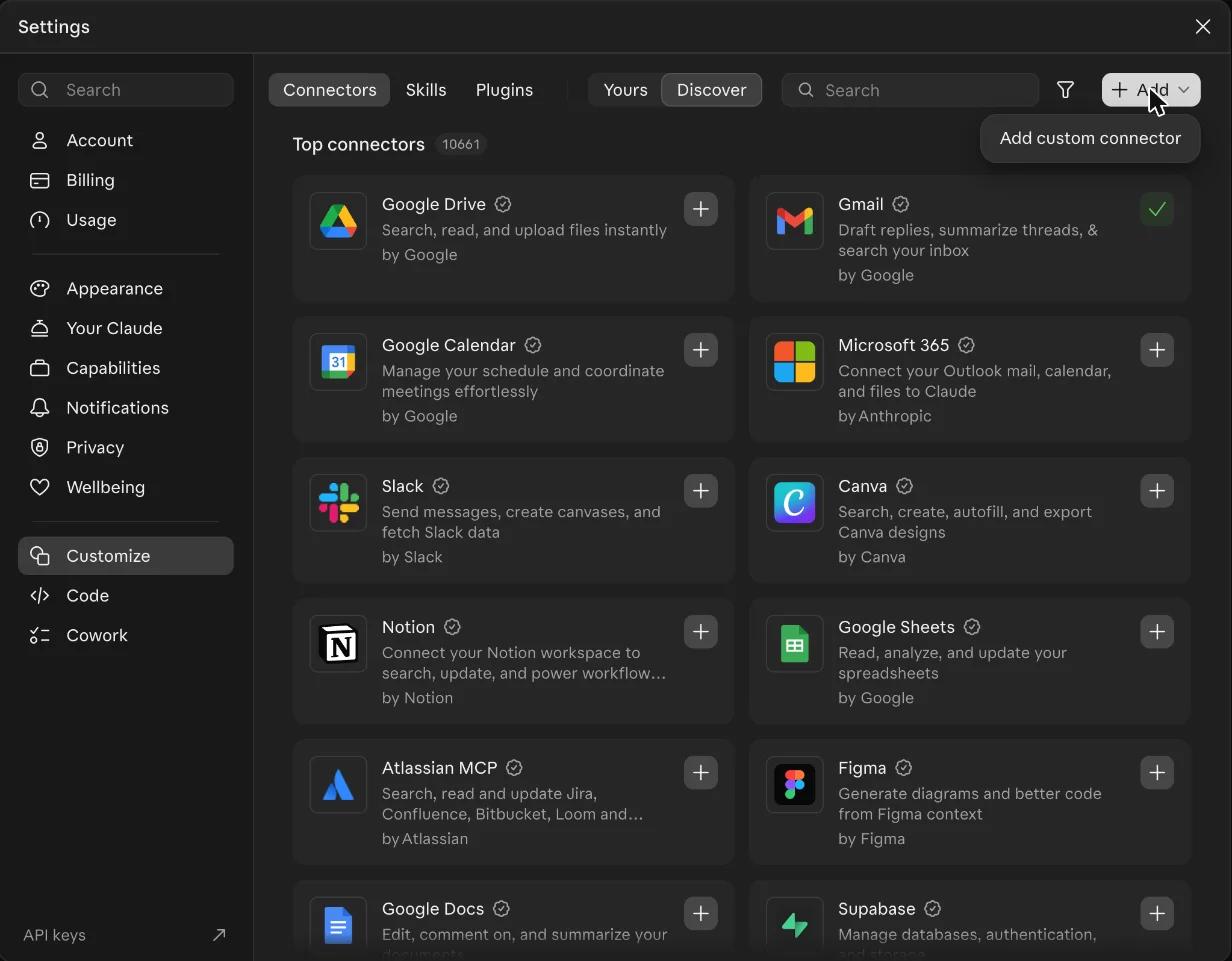
Na aba Conectores, clique em Adicionar e, em seguida, em Adicionar conector personalizado.
- 3
Digite BNBCalc como nome, cole este endereço na caixa URL do servidor MCP e clique em Continuar.
URL do conector personalizado
https://atlas.bnbcalc.com/mcp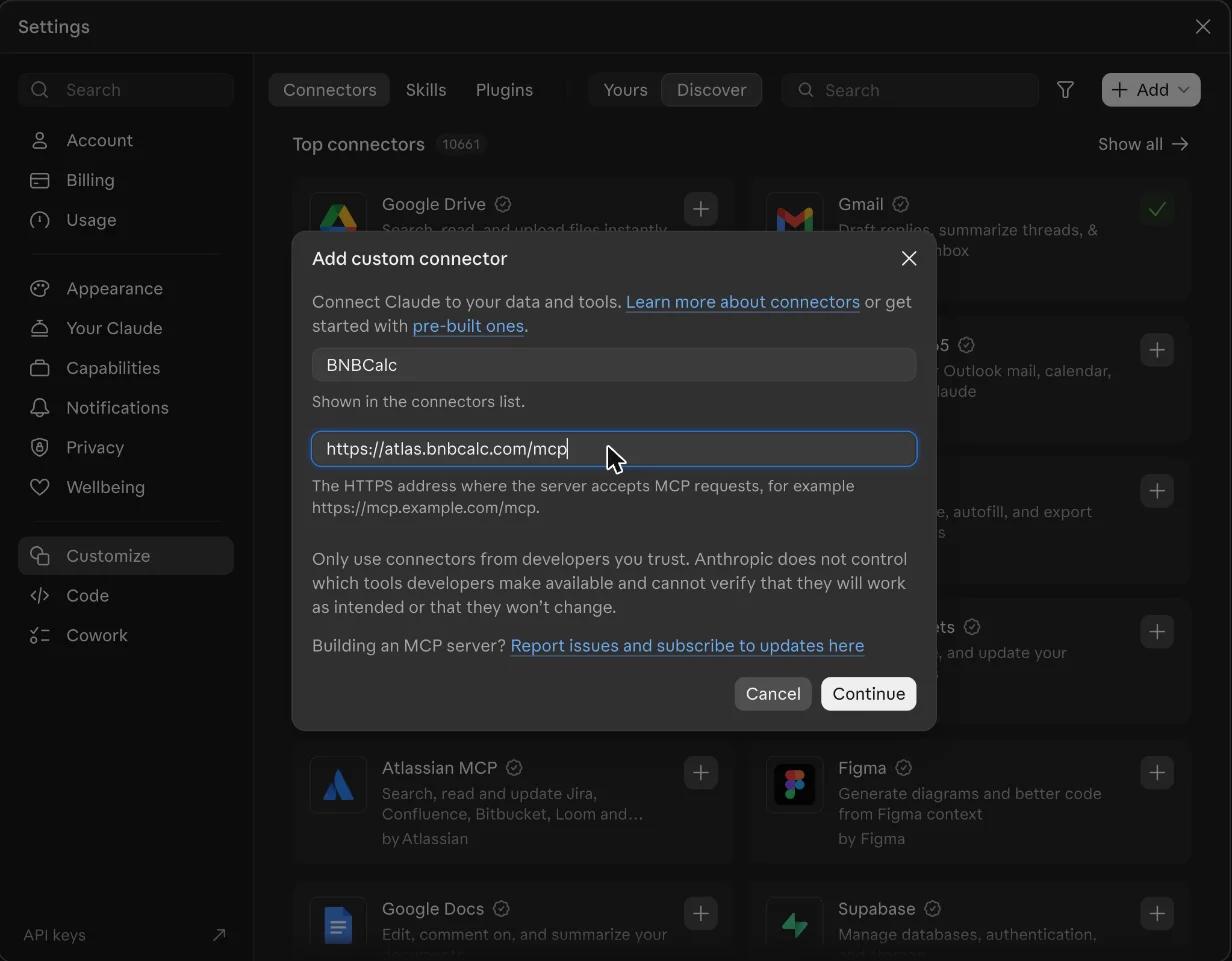
- 4
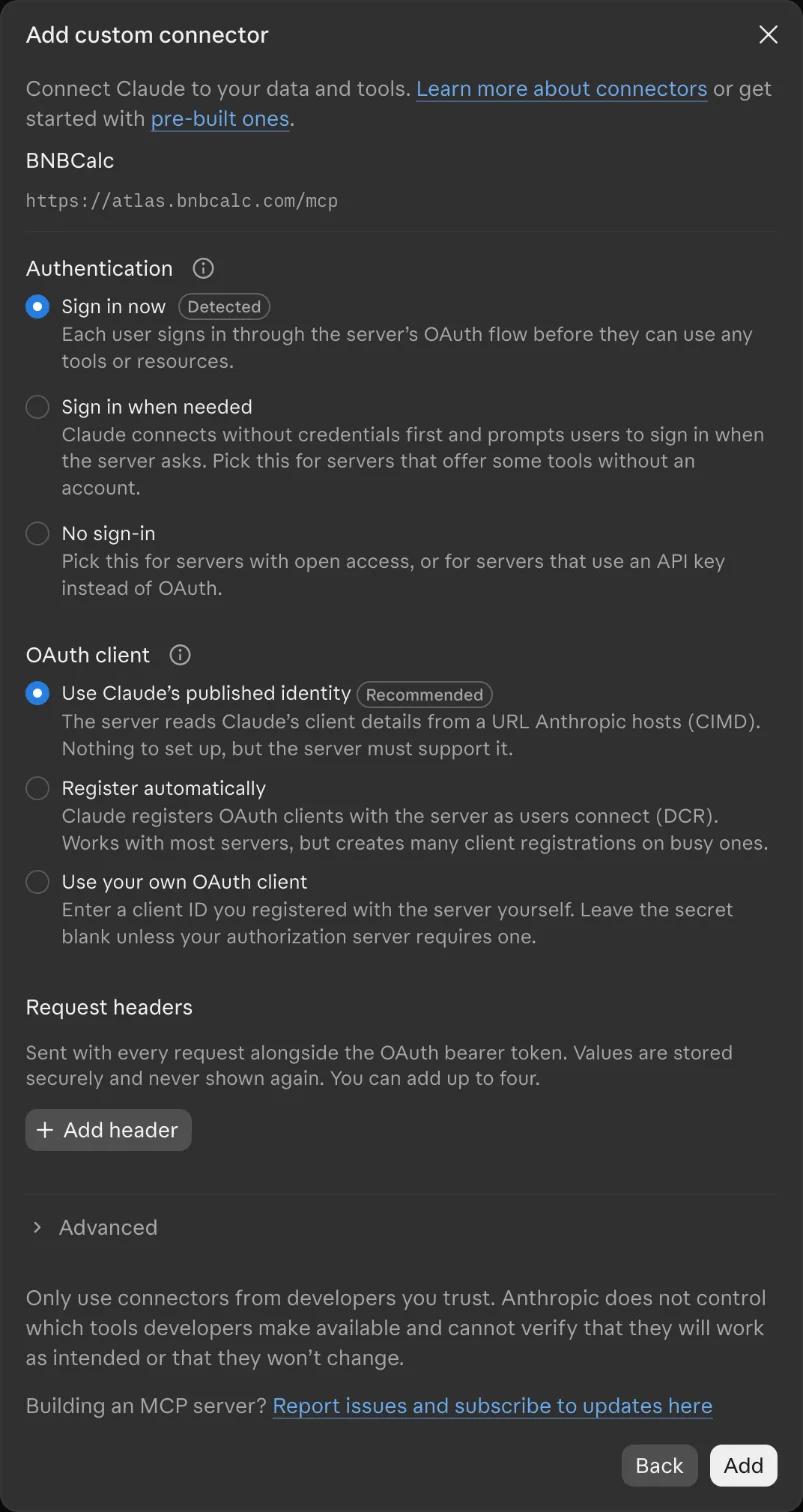
Claude verifica o servidor e mostra as opções de login. Deixe-as como estão e clique em Adicionar.
- 5
Claude mostra que você ainda não está conectado ao BNBCalc. Clique em Conectar.
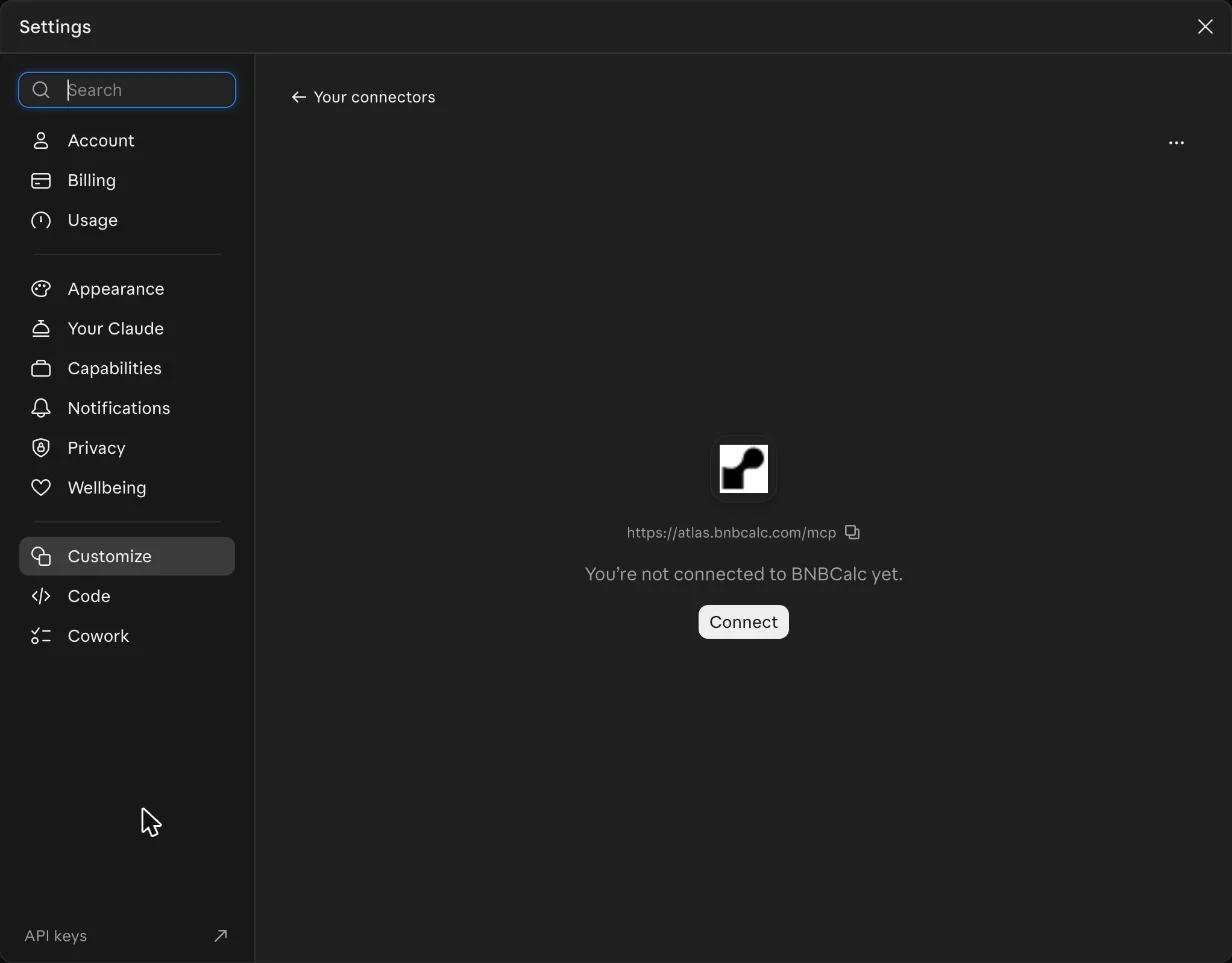
- 6
Uma página BNBCalc é aberta: faça login e clique em Permitir. De volta no Claude, o conector agora lista as ferramentas do BNBCalc.
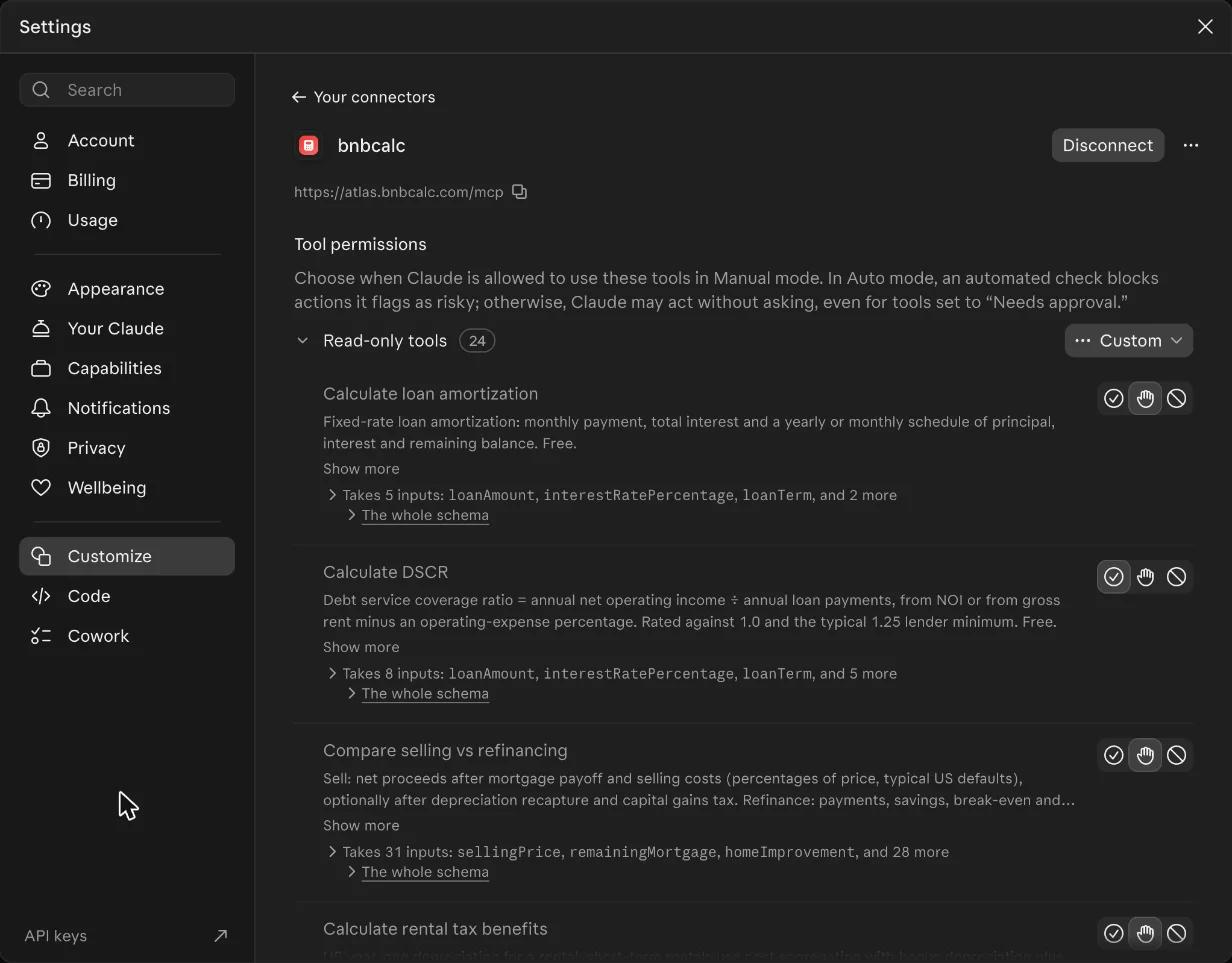
- 7
Inicie um novo chat e faça a pergunta gratuita em "Verifique se funciona". Claude pergunta antes de usar uma ferramenta BNBCalc: clique em Permitir uma vez. O BNBCalc agora funciona no Claude na web, no Claude Desktop e no aplicativo móvel.
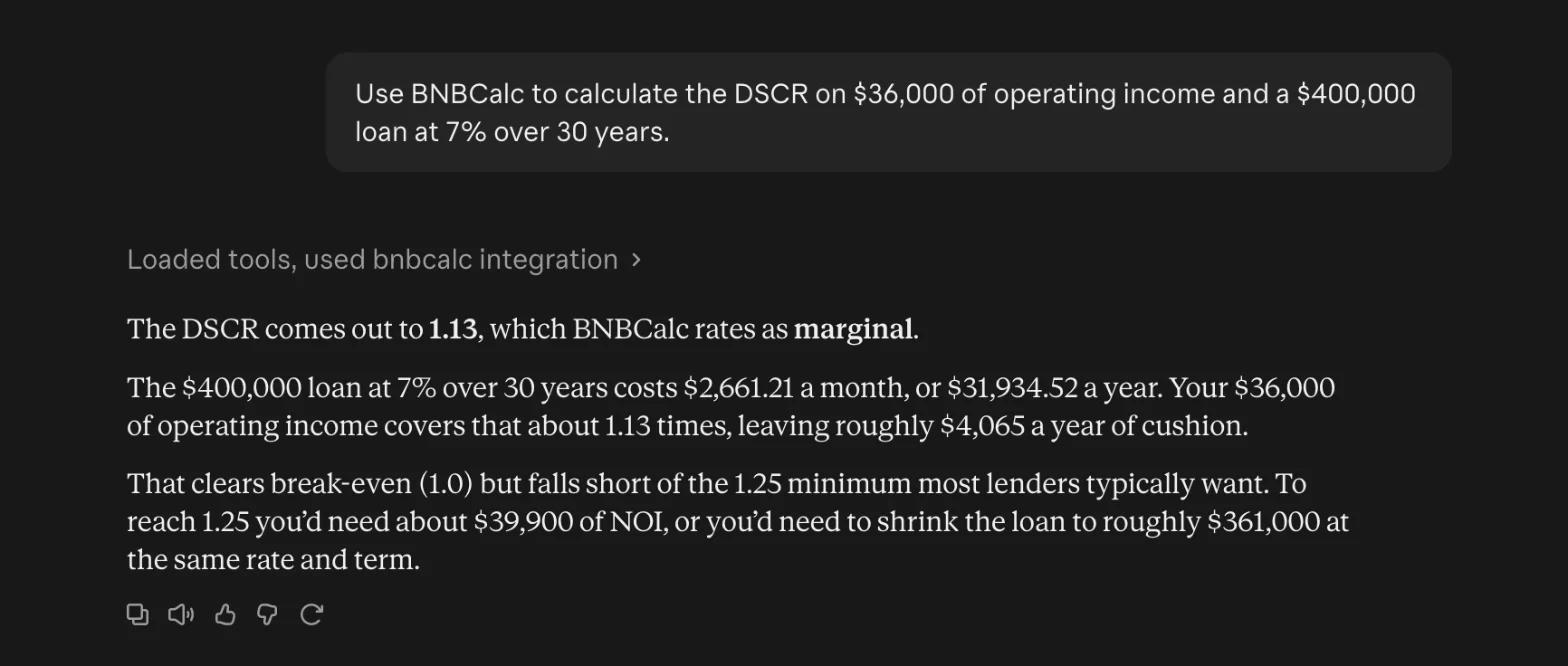
Em planos Team ou Enterprise, um proprietário pode precisar adicionar o conector primeiro.
ChatGPT
- 1
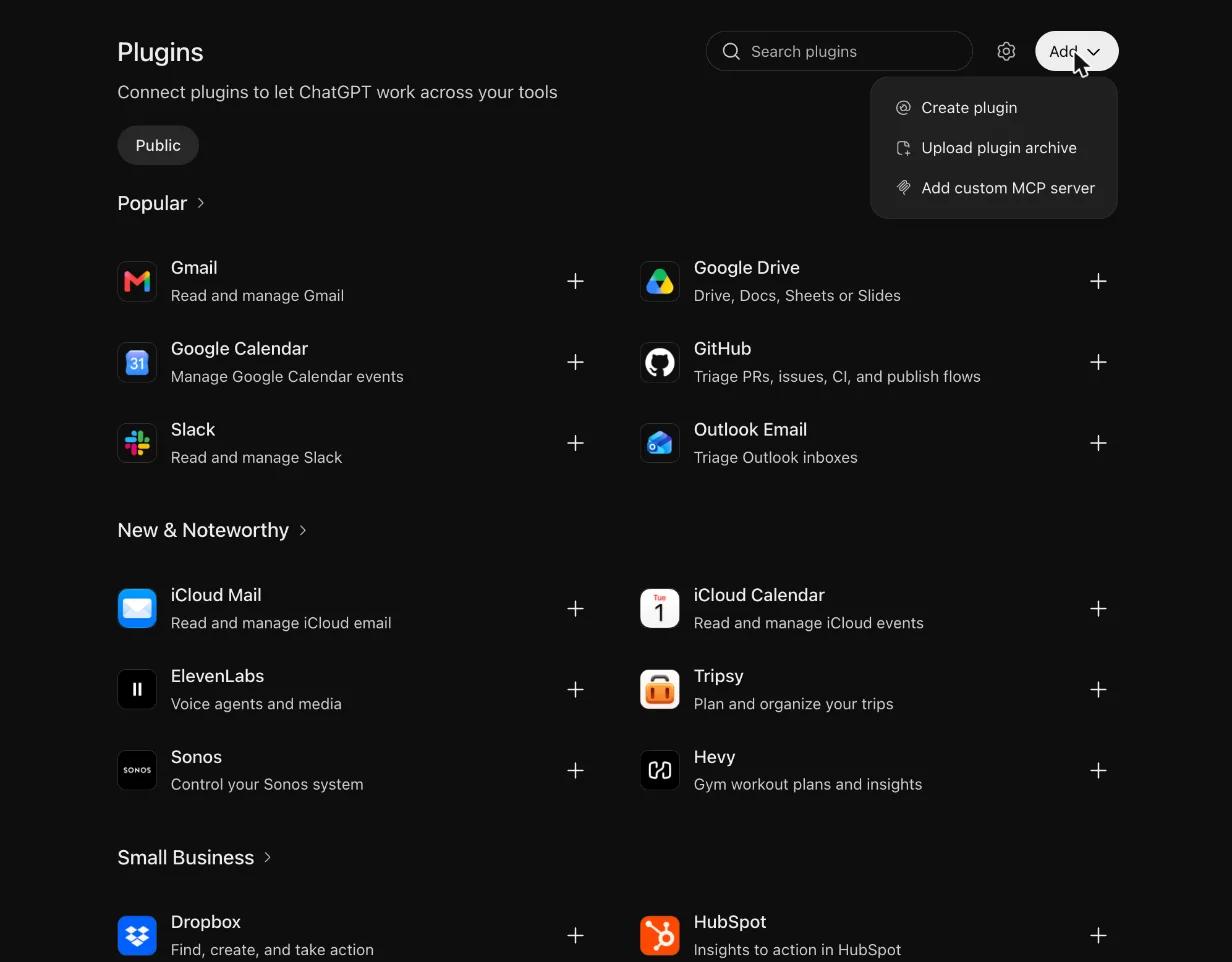
Abra o ChatGPT e vá para Configurações, depois Plugins, e clique em Procurar diretório. A página Plugins será aberta.
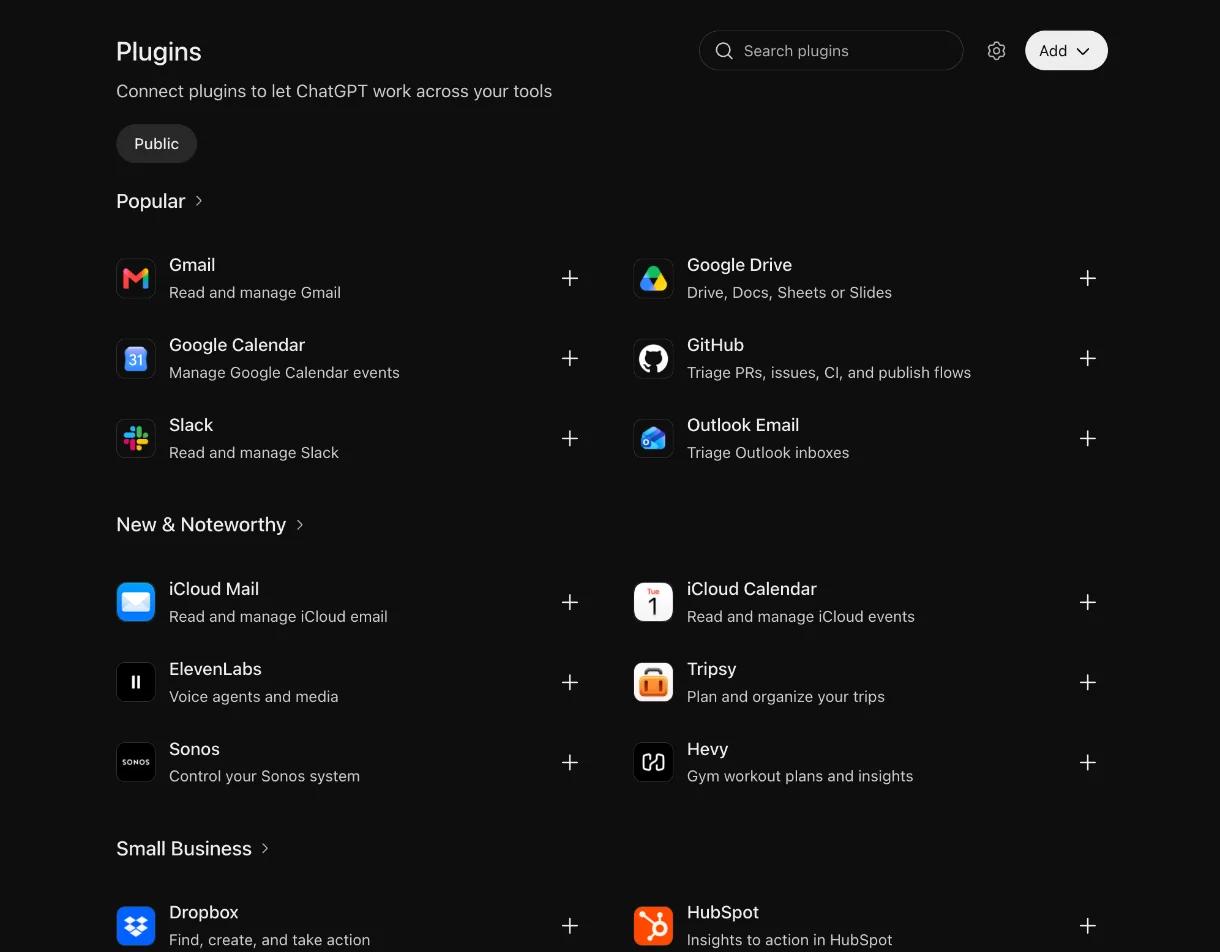
- 2
Clique em Adicionar e, em seguida, em Adicionar servidor MCP personalizado.
- 3
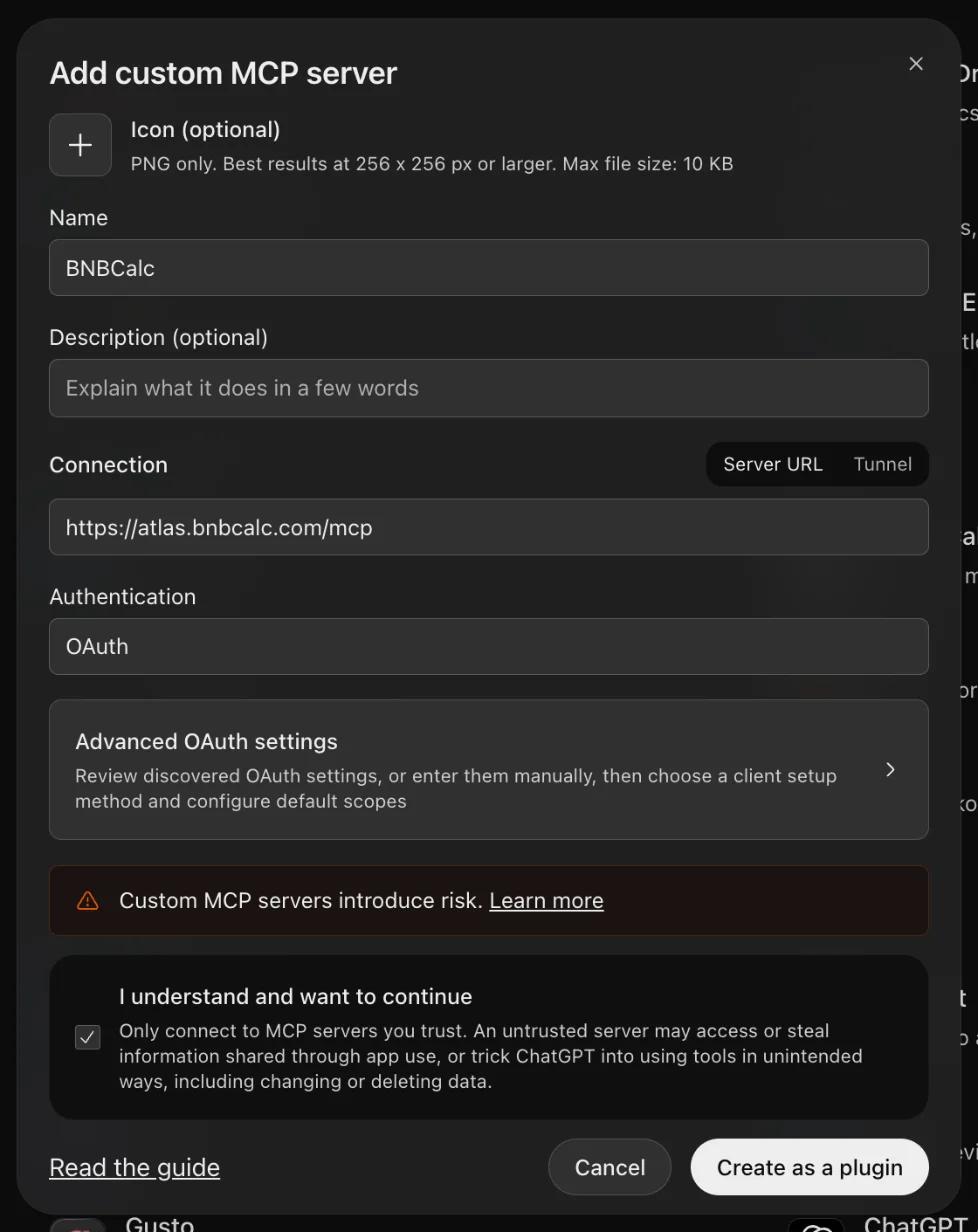
Digite BNBCalc como nome e cole este endereço em Conexão, na caixa URL do servidor. Deixe a autenticação em OAuth.
URL do conector personalizado
https://atlas.bnbcalc.com/mcp - 4
Marque Entendo e quero continuar e, em seguida, clique em Criar como plugin.
- 5
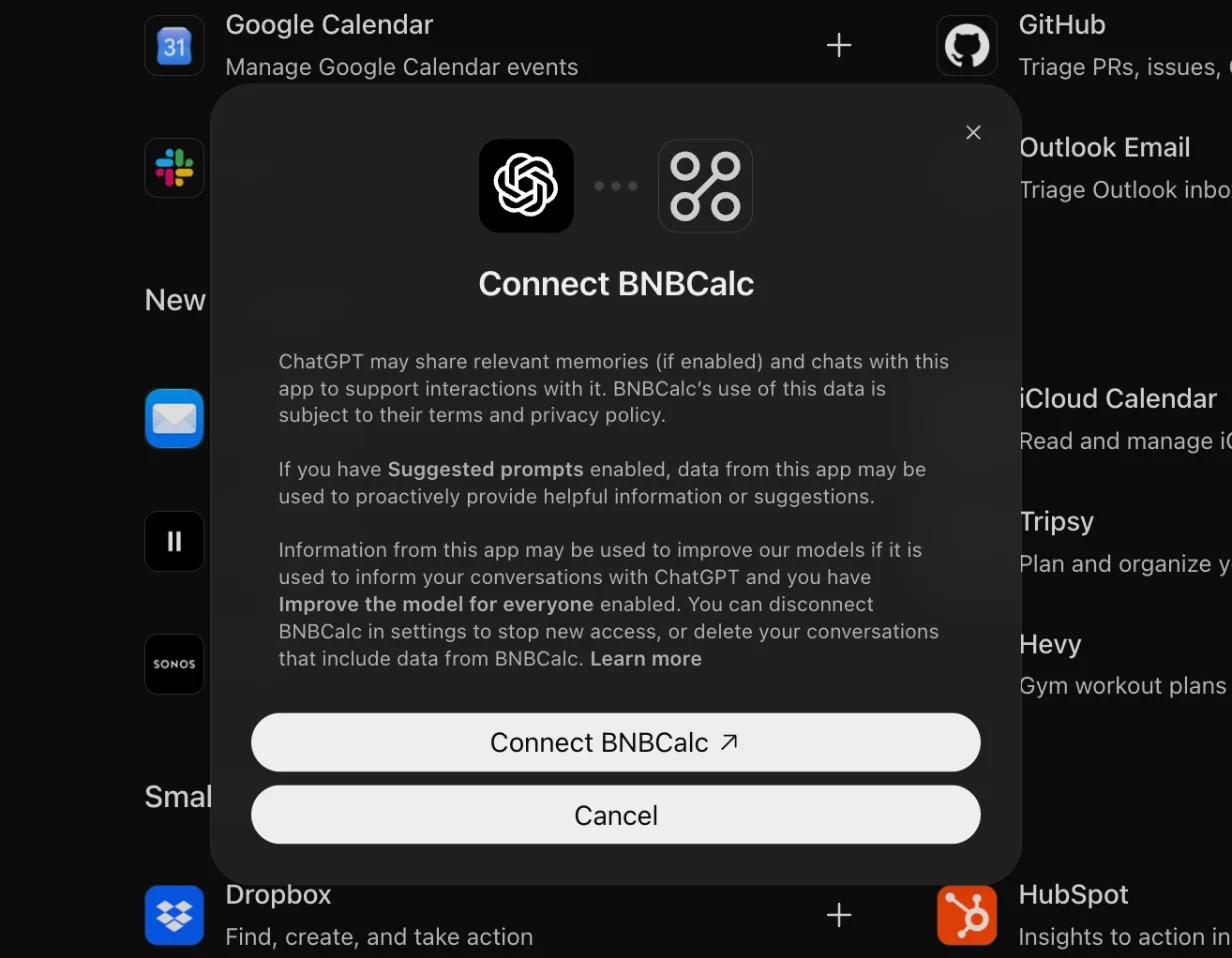
ChatGPT exibe uma janela Conectar BNBCalc. Clique em Conectar BNBCalc.
- 6
A página de login da BNBCalc abre. Faça login e clique em Permitir.
- 7
Inicie um novo chat, clique no botão de mais (+) ao lado da caixa de mensagem e escolha BNBCalc. Em seguida, faça a pergunta gratuita em "Verifique se funciona".
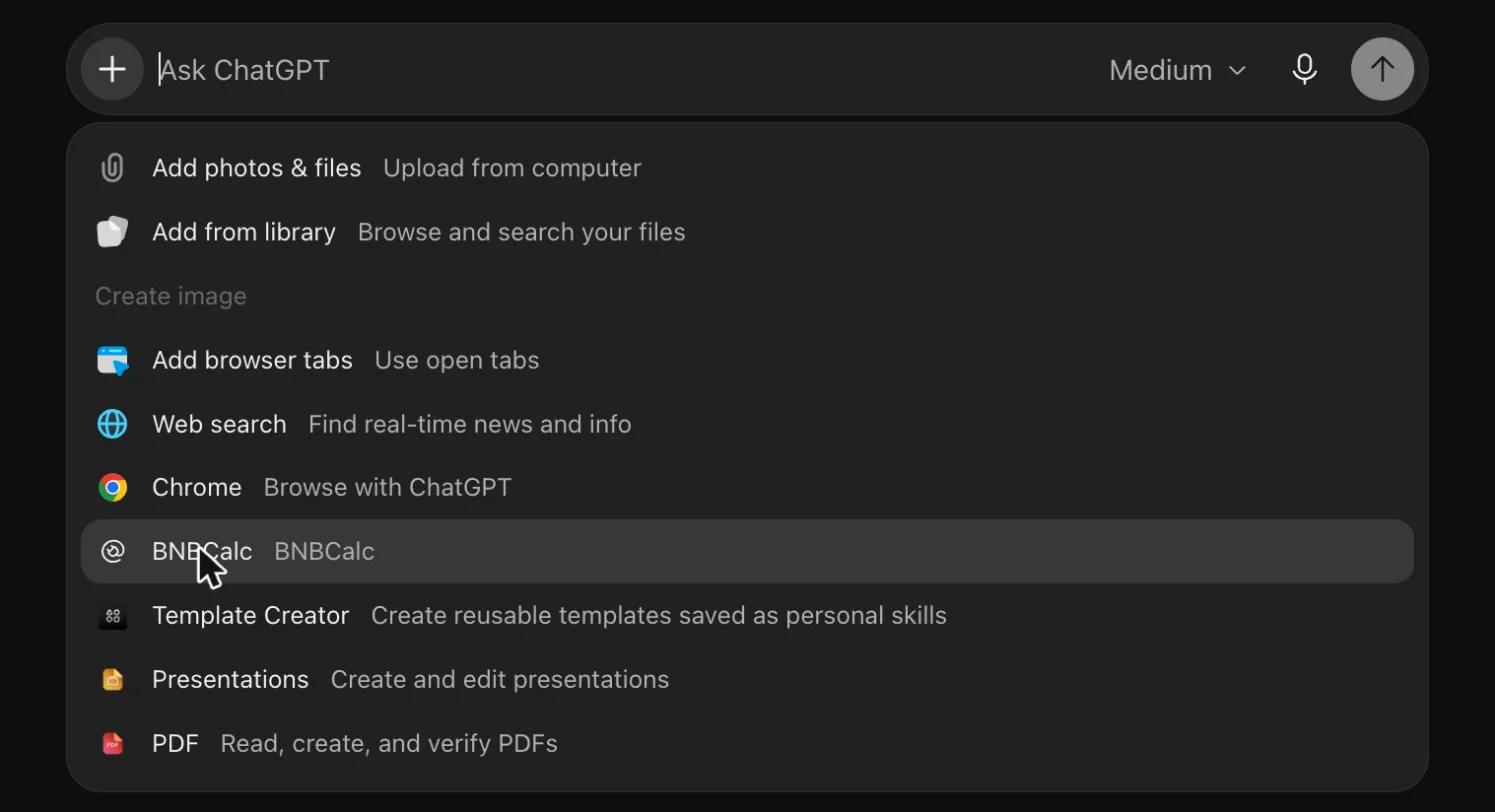
O ChatGPT renomeia seus menus de tempos em tempos. Se os seus parecerem diferentes, procure uma forma de adicionar um servidor MCP, plugin ou conector personalizado. Algumas contas precisam ter o modo Desenvolvedor ativado nas Configurações primeiro.
Claude Code
- 1
Abra um terminal e execute este comando. --scope user adiciona BNBCalc a cada projeto; sem ele, Claude Code adiciona o servidor apenas ao projeto atual.
Terminal
claude mcp add --transport http --scope user bnbcalc https://atlas.bnbcalc.com/mcp - 2
Inicie o Claude Code e digite /mcp.
- 3
Escolha bnbcalc e depois Autenticar. Uma página BNBCalc abrirá: faça login e clique em Permitir.
- 4
Execute claude mcp list para ver se o bnbcalc está conectado.
Cursor
- 1
Clique em Adicionar ao Cursor abaixo do código e confirme no Cursor. Ou cole isto em ~/.cursor/mcp.json para usar o BNBCalc em todos os projetos, ou em .cursor/mcp.json dentro de um projeto.
~/.cursor/mcp.json
{ "mcpServers": { "bnbcalc": { "url": "https://atlas.bnbcalc.com/mcp" } } } - 2
Abra as configurações de MCP do Cursor e encontre o bnbcalc.
- 3
Clique no seu botão para fazer login. Uma página BNBCalc abrirá: faça login e clique em Permitir.
- 4
Verifique se o bnbcalc mostra suas ferramentas. Se não conectar, os Logs de MCP indicam o motivo.
VS Code
- 1
Clique em Instalar no VS Code abaixo do código. Ou execute o comando MCP: Open User Configuration e cole isto; a mesma entrada funciona em .vscode/mcp.json de um projeto.
.vscode/mcp.json
{ "servers": { "bnbcalc": { "type": "http", "url": "https://atlas.bnbcalc.com/mcp" } } } - 2
Execute MCP: List Servers e inicie o bnbcalc.
- 3
Quando o VS Code pedir para você fazer login no BNBCalc, permita, faça o login e clique em Permitir.
- 4
Abra o modo agente do Copilot e verifique se as ferramentas do BNBCalc aparecem.
Conectar com sua chave de API
Use isto quando um aplicativo ou script não puder abrir uma página de login e puder apenas enviar um cabeçalho fixo. Caso contrário, fazer login acima é mais simples.
- 1
Abra Configurações → API e MCP no BNBCalc e inicie a assinatura da API se ainda não o fez. Não há taxa mensal.
- 2
Crie uma chave e copie-a imediatamente: ela é exibida por completo apenas uma vez.
- 3
Cole a chave onde estas configurações dizem YOUR_API_KEY. Ela é enviada no cabeçalho x-bnbcalc-api-key.
Terminal
claude mcp add --transport http --scope user bnbcalc \
  https://atlas.bnbcalc.com/mcp \
  --header "x-bnbcalc-api-key: YOUR_API_KEY"
claude_desktop_config.json
{
  "mcpServers": {
    "bnbcalc": {
      "command": "npx",
      "args": [
        "-y",
        "mcp-remote",
        "https://atlas.bnbcalc.com/mcp",
        "--header",
        "x-bnbcalc-api-key:${BNBCALC_API_KEY}"
      ],
      "env": {
        "BNBCALC_API_KEY": "YOUR_API_KEY"
      }
    }
  }
}
~/.cursor/mcp.json
{
  "mcpServers": {
    "bnbcalc": {
      "url": "https://atlas.bnbcalc.com/mcp",
      "headers": {
        "x-bnbcalc-api-key": "YOUR_API_KEY"
      }
    }
  }
}
.vscode/mcp.json
{ "servers": { "bnbcalc": { "type": "http", "url": "https://atlas.bnbcalc.com/mcp", "headers": { "x-bnbcalc-api-key": "YOUR_API_KEY" } } } } - 4
Reinicie seu aplicativo e, em seguida, faça a pergunta gratuita em "Verificar se funciona".
O Claude Desktop não pode enviar um cabeçalho personalizado sozinho, então sua configuração executa uma pequena ponte, mcp-remote, via npx; instale o Node.js 18 ou mais recente primeiro. Abra a configuração em Configurações → Desenvolvedor → Editar configuração e não deixe espaço após os dois pontos em x-bnbcalc-api-key:${BNBCALC_API_KEY}, pois um espaço causa falhas no Windows. Em seguida, feche completamente o Claude Desktop e abra-o novamente.
Esta é a mesma chave que a API REST usa. Uma chave funciona em vários aplicativos; se você a regenerar, atualize cada aplicativo que a utiliza e mantenha arquivos com uma chave fora do controle de versão.
Outros aplicativos MCP
Qualquer aplicativo que se conecta a um servidor remoto via HTTP "streamable" funciona, fazendo login com BNBCalc ou enviando sua chave de API BNBCalc em um cabeçalho personalizado. O servidor aceita requisições POST e não mantém sessões, portanto aplicativos que usam apenas a conexão SSE mais antiga não funcionarão. O Cline, por exemplo, precisa de "type": "streamableHttp" em sua configuração.
Verifique se funciona
Faça primeiro uma pergunta gratuita, como "Qual é o meu uso do BNBCalc MCP este mês?" ou "Calcule o DSCR de $36.000 de receita operacional e um empréstimo de $400.000 a 7% por 30 anos." Se o BNBCalc responder, você está conectado e nada foi cobrado.
Ver seu uso e custo
Abra Configurações → API e MCP. O cartão de uso tem um interruptor de API e MCP: escolha MCP para ver as chamadas bem-sucedidas, unidades e custo de cada ferramenta para o período de faturamento. Apenas chamadas bem-sucedidas são cobradas.
Erros comuns
A mensagem de erro do servidor indica a causa. Estes são os que as pessoas mais encontram:
- Missing MCP credentials. Connect with OAuth or provide your API key in x-bnbcalc-api-key
- Finalize a conexão no seu aplicativo; no Claude Code, digite /mcp e escolha Autenticar. Com uma chave, verifique se o cabeçalho está escrito como x-bnbcalc-api-key.
- Invalid or expired OAuth access token
- A sessão de login do app expirou ou foi revogada. Conecte-se novamente pelo app, ou remova o BNBCalc e adicione-o novamente.
- No BNBCalc account is linked to this sign-in yet. Sign in once at https://www.bnbcalc.com, then reconnect.
- Seu login não tem um e-mail verificado, portanto o BNBCalc não pôde configurar sua conta a partir dele. Faça login uma vez no site do BNBCalc com o mesmo e-mail ou conta do Google, e então conecte-se novamente.
- You are trying to call a paid BNBCalc tool (…), which needs an API & MCP subscription on BNBCalc
- Ferramentas gratuitas funcionam sem assinatura. Assine o acesso à API em Configurações → API e MCP (não há taxa mensal), depois pergunte novamente; você não precisa se reconectar.
- Invalid API key
- Verifique se você copiou a chave inteira de Configurações → API e MCP. Se a chave foi regenerada ou excluída, coloque a nova em sua configuração.
- API access requires an active BNBCalc API subscription
- MCP access requires an active BNBCalc API subscription
- Chaves exigem uma assinatura de API, que cobre MCP: assine em Configurações → API e MCP.
- BNBCalc access is suspended after a failed payment. Update your payment method under Settings → API & MCP on the BNBCalc website.
- API key is suspended or inactive
- A assinatura terminou ou um pagamento falhou duas vezes. Assine novamente ou pague a fatura em aberto, e a mesma chave funcionará novamente.
- Daily data limit reached for this API key. It resets at 00:00 UTC.
- Espere até as 00:00 UTC. O limite é compartilhado com a API REST, e buscas falhadas também contam.
- AI request rate limit exceeded
- Too many AI requests in flight (max 2 concurrent)
- Espere um minuto e execute comparações de IA ou estimativas de despesas de IA, duas por vez.
- External API request timed out; it may still complete. Do not automatically retry.
- Não tente novamente ainda: a chamada pode ainda ser concluída e cobrada. Peça ao assistente para listar suas análises salvas primeiro.