Conecte el servidor MCP de BNBCalc
Conecta BNBCalc con Claude, ChatGPT, Claude Code, Cursor o VS Code, paso a paso. Claude y ChatGPT no necesitan código ni instalación. Luego haz una pregunta gratuita para comprobar que funciona y encuentra soluciones a los errores más comunes.
Antes de empezar
- 1
Necesitas una cuenta de BNBCalc y una app de IA como Claude o ChatGPT. No necesitas clave ni código: la primera vez que tu app se conecte, se abrirá una página de BNBCalc, así que inicia sesión y haz clic en Permitir.
- 2
Las herramientas gratuitas funcionan de inmediato. Para herramientas de pago, abre Configuración → API y MCP e inicia la suscripción a la API: el pago solicita una tarjeta, pero no hay cuota mensual y no se cobra nada hasta que realices llamadas de pago. La misma suscripción cubre la API REST.
- 3
Elige tu app a continuación y sigue los pasos en orden. ¿No eres desarrollador? Usa Claude o ChatGPT: no hay nada que instalar. Cada app usa la misma dirección de servidor: https://atlas.bnbcalc.com/mcp.
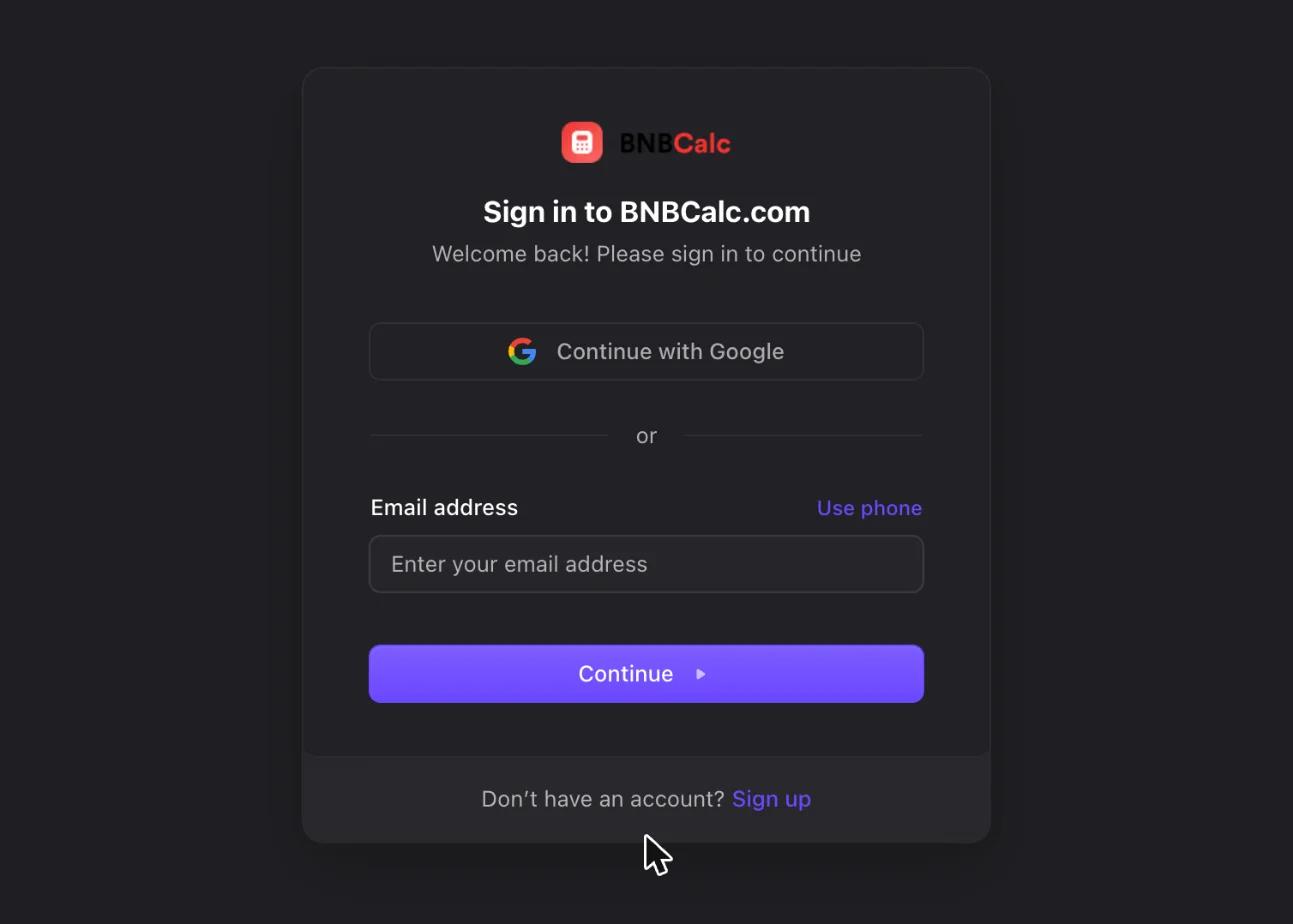
La página de inicio de sesión nombra la aplicación que se está conectando y solicita compartir su perfil básico y su correo electrónico. Su contraseña permanece con BNBCalc; la aplicación solo recibe un token de acceso para el servidor MCP.
Claude
- 1
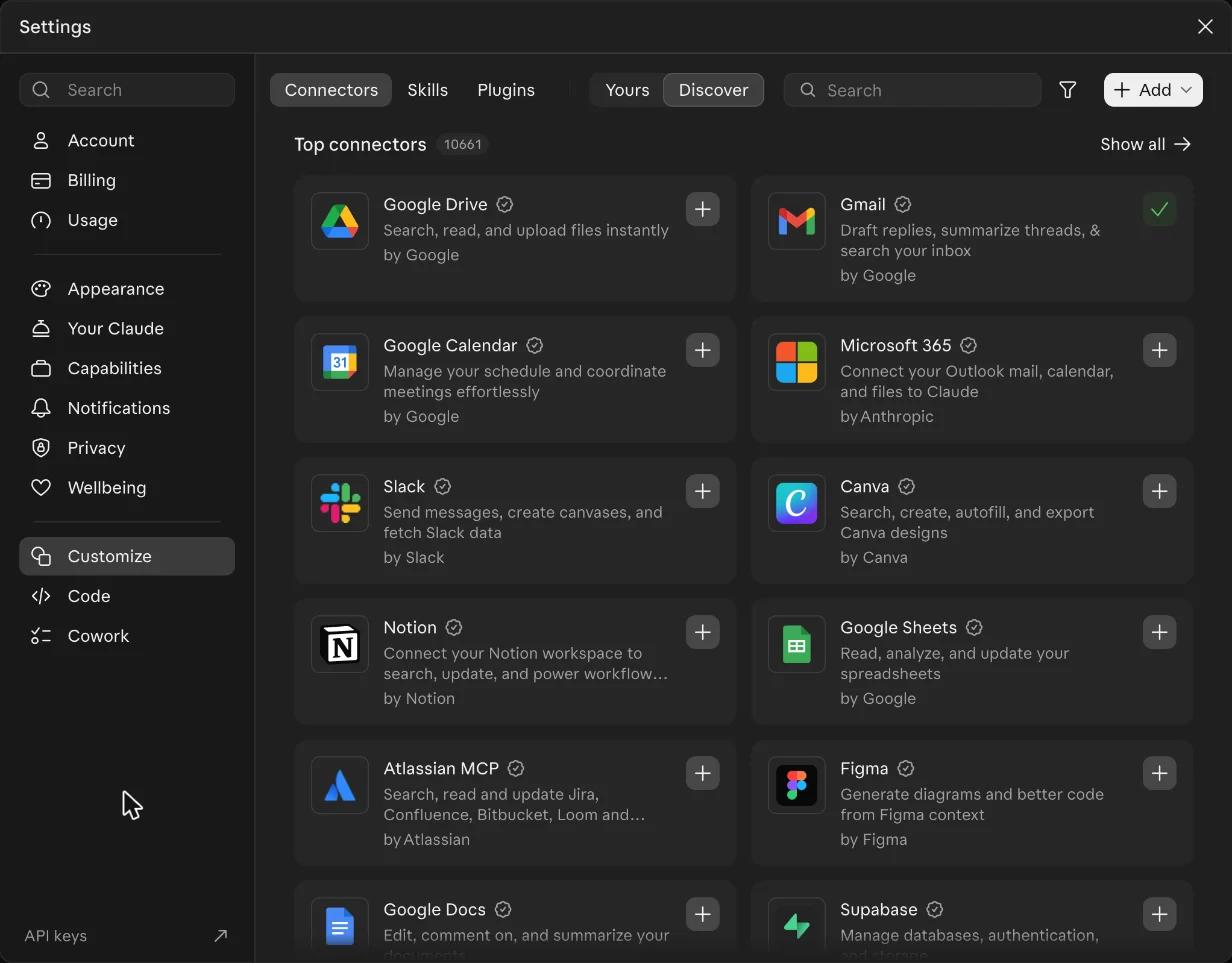
Abre Claude en la web o en la aplicación de escritorio, ve a Configuración y abre Personalizar.
- 2
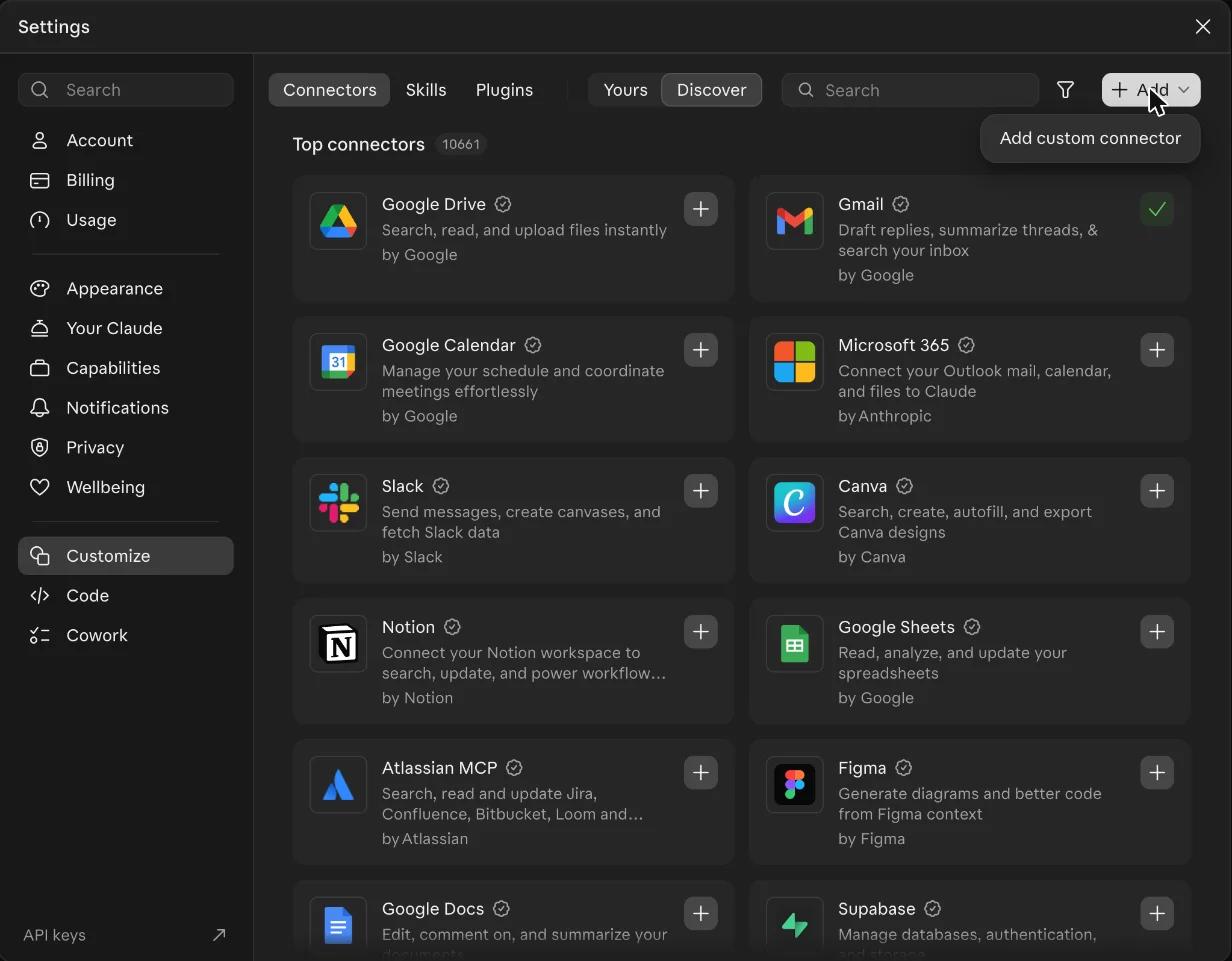
En la pestaña Conectores, haz clic en Agregar y luego en Agregar conector personalizado.
- 3
Escribe BNBCalc como nombre, pega esta dirección en el cuadro URL del servidor MCP y haz clic en Continuar.
URL del conector personalizado
https://atlas.bnbcalc.com/mcp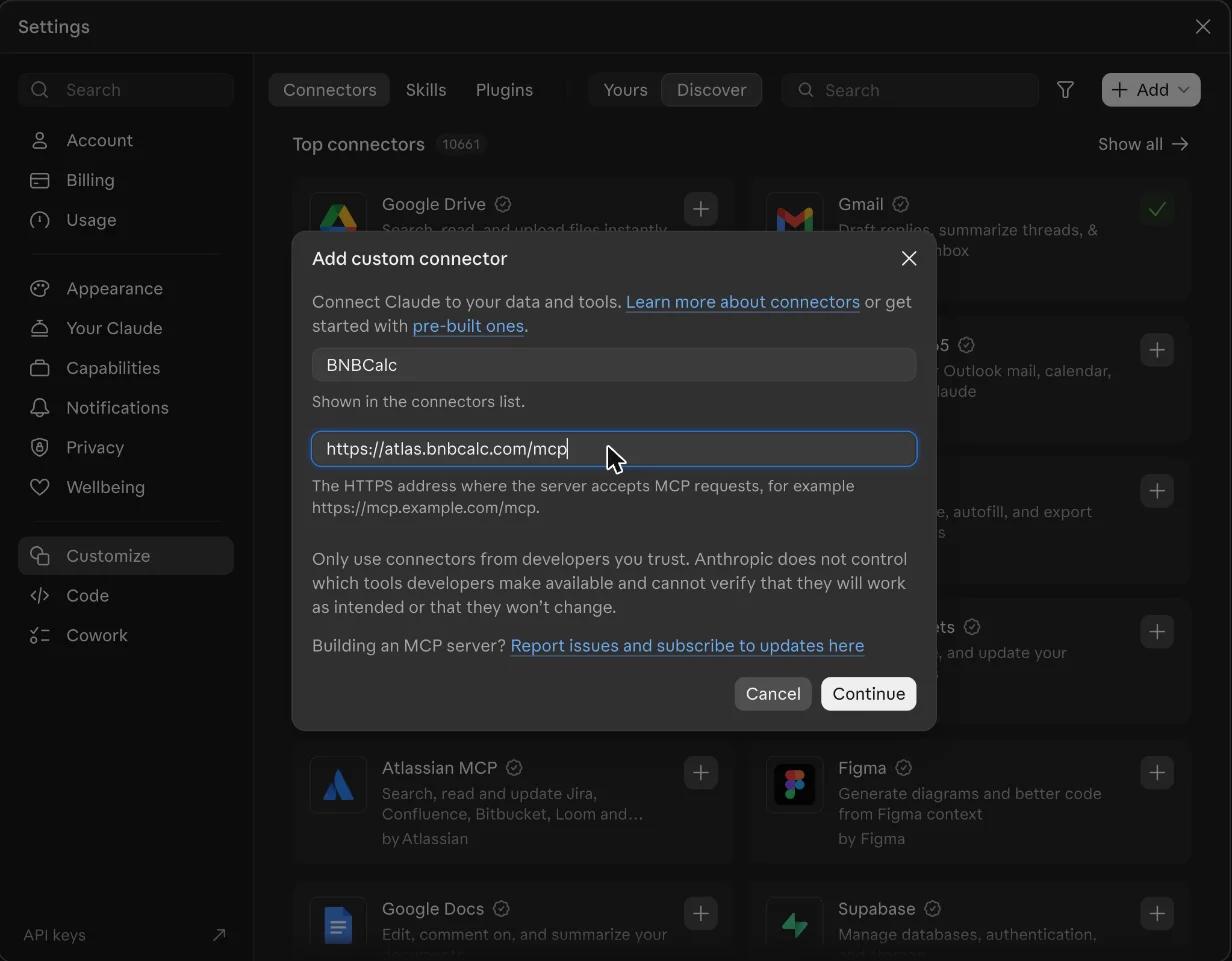
- 4
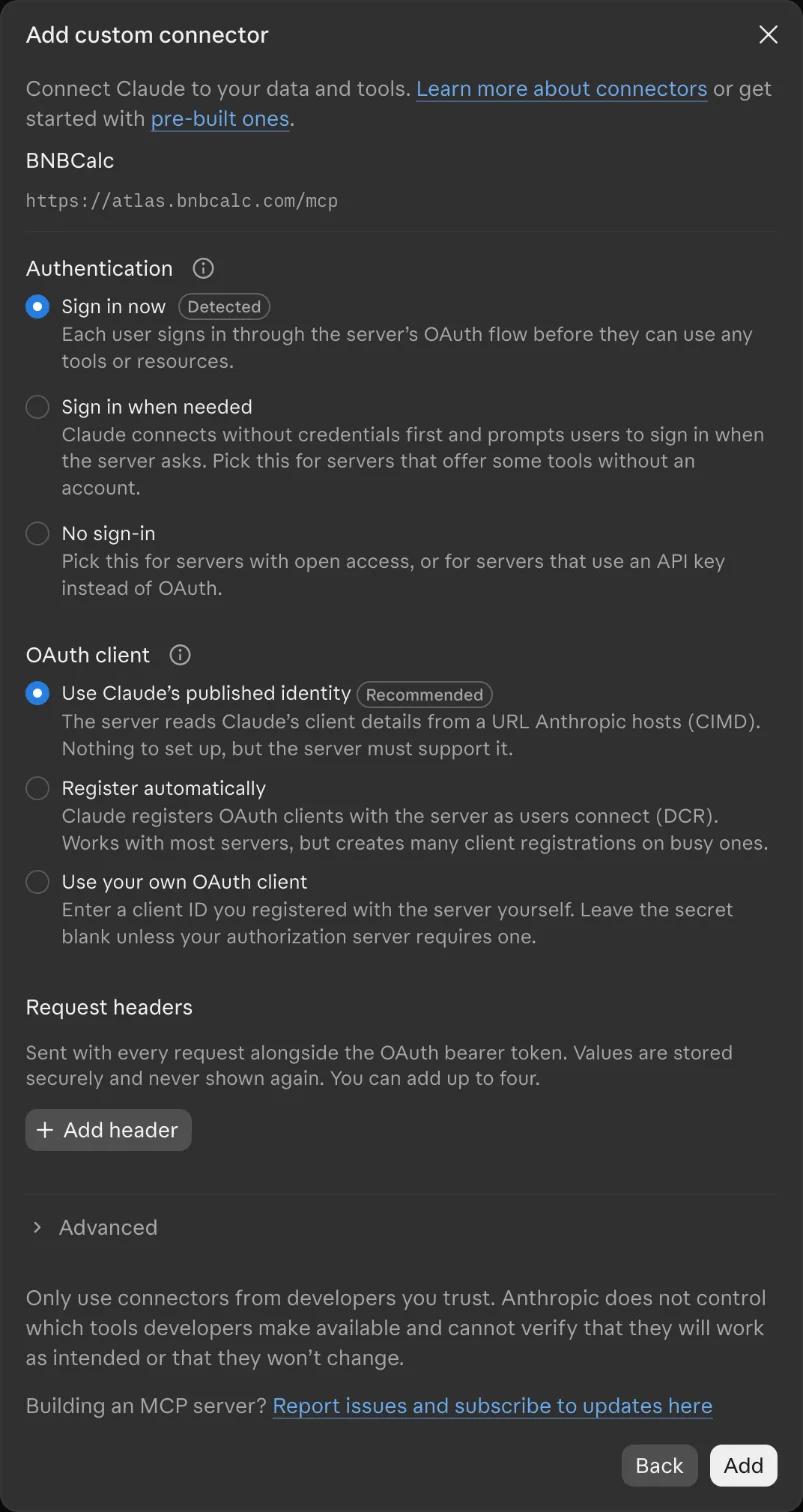
Claude revisa el servidor y muestra sus opciones de inicio de sesión. Déjalas como están y haz clic en Añadir.
- 5
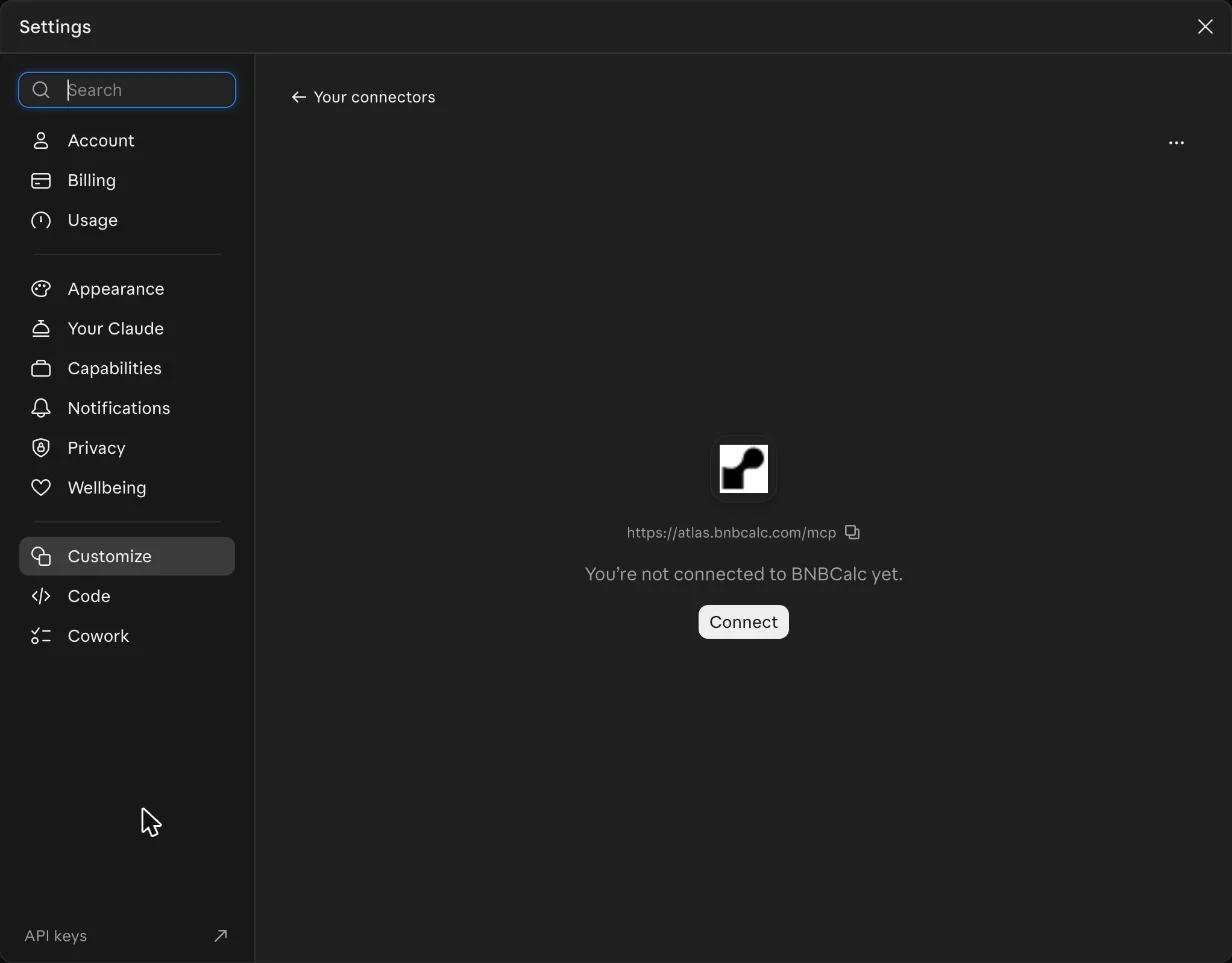
Claude muestra que aún no estás conectado a BNBCalc. Haz clic en Conectar.
- 6
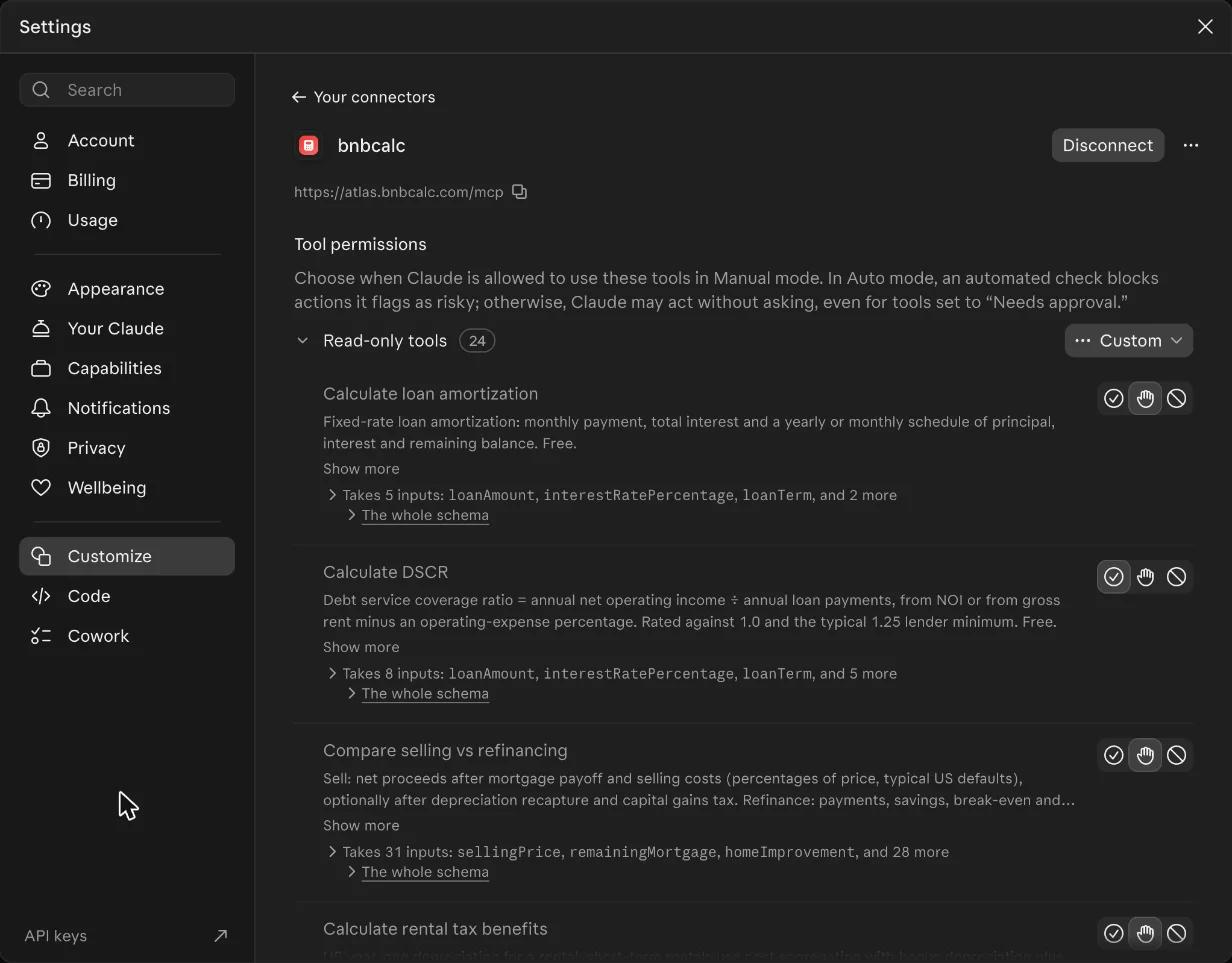
Se abre una página de BNBCalc: inicia sesión y haz clic en Permitir. De vuelta en Claude, el conector ahora lista las herramientas de BNBCalc.
- 7
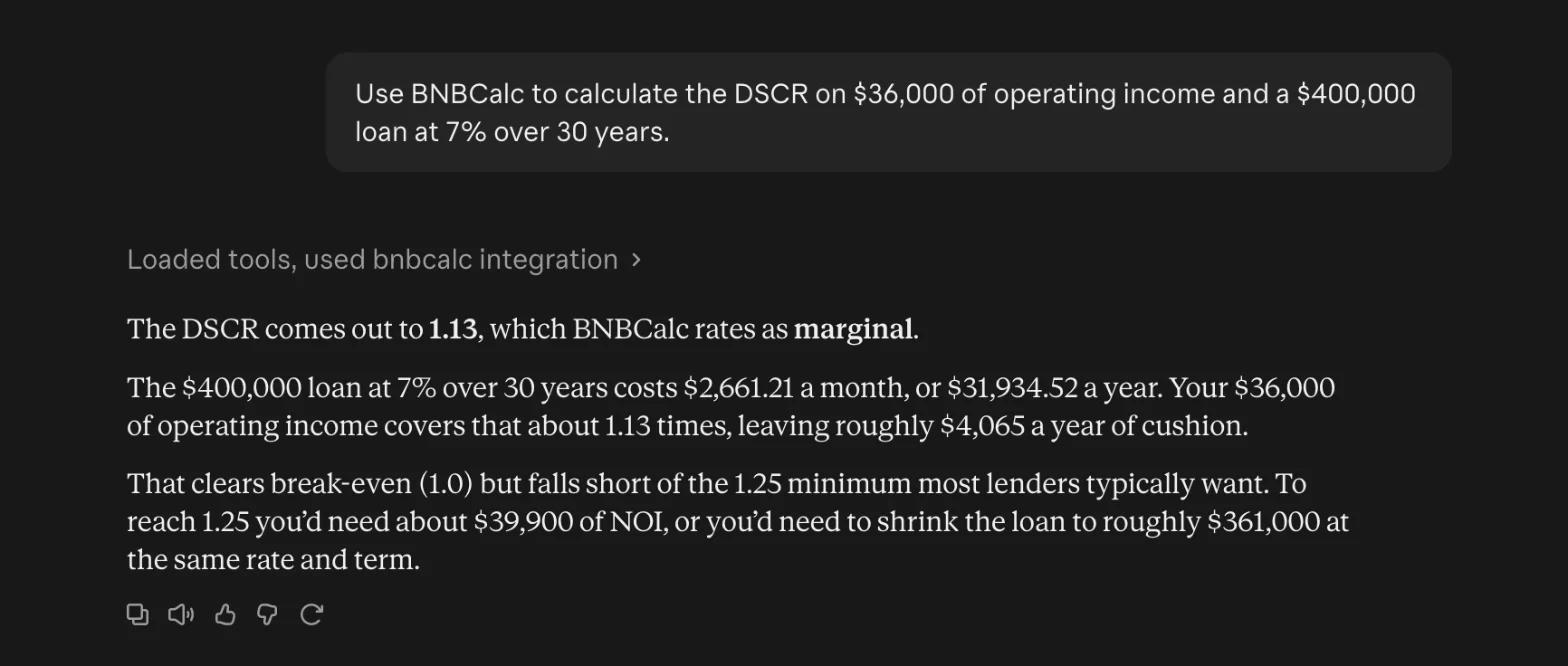
Inicie un nuevo chat y haga la pregunta gratuita en "Comprobar si funciona". Claude pregunta antes de usar una herramienta de BNBCalc: haga clic en Permitir una vez. BNBCalc ahora funciona en Claude en la web, en Claude Desktop y en la aplicación móvil.
En planes Team o Enterprise, es posible que un propietario deba añadir primero el conector.
ChatGPT
- 1
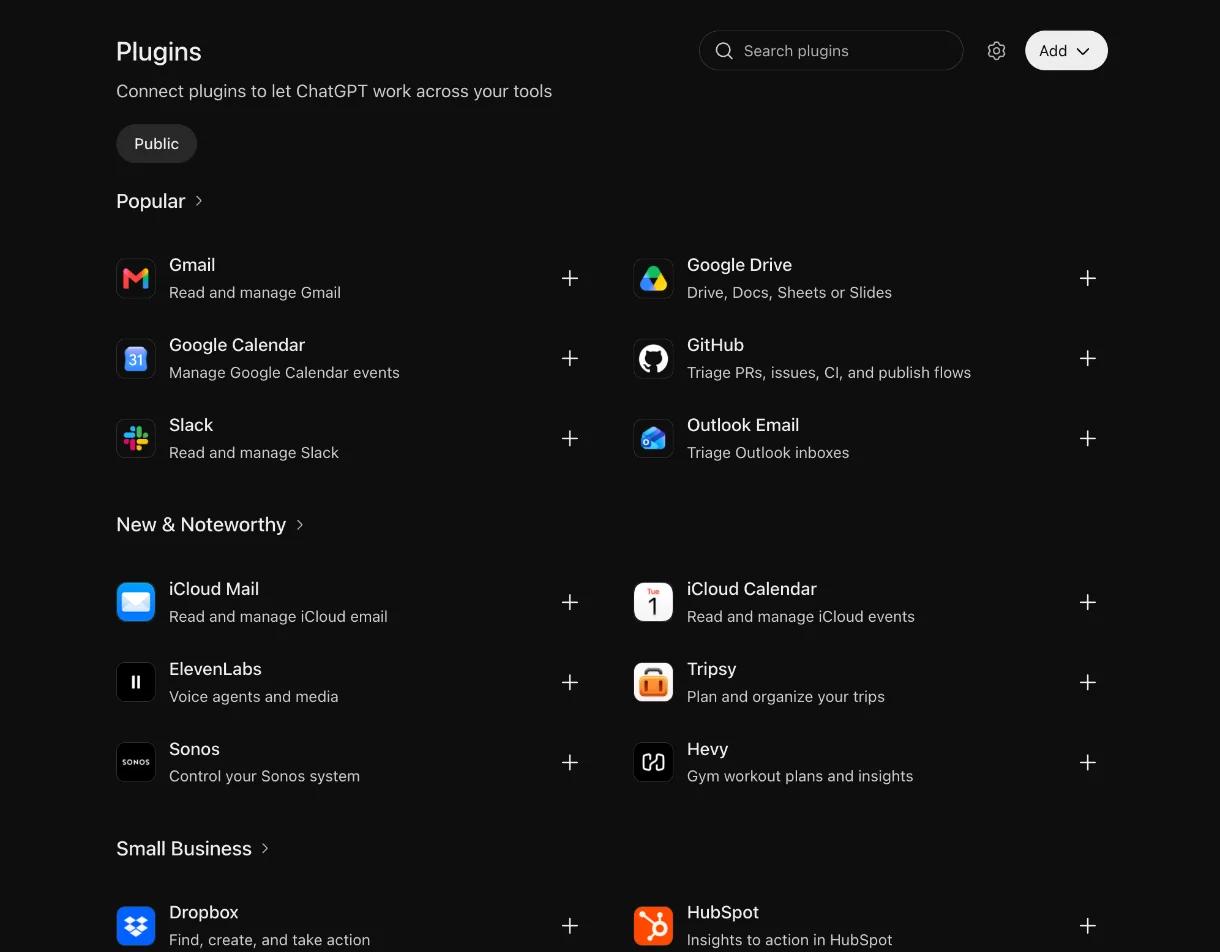
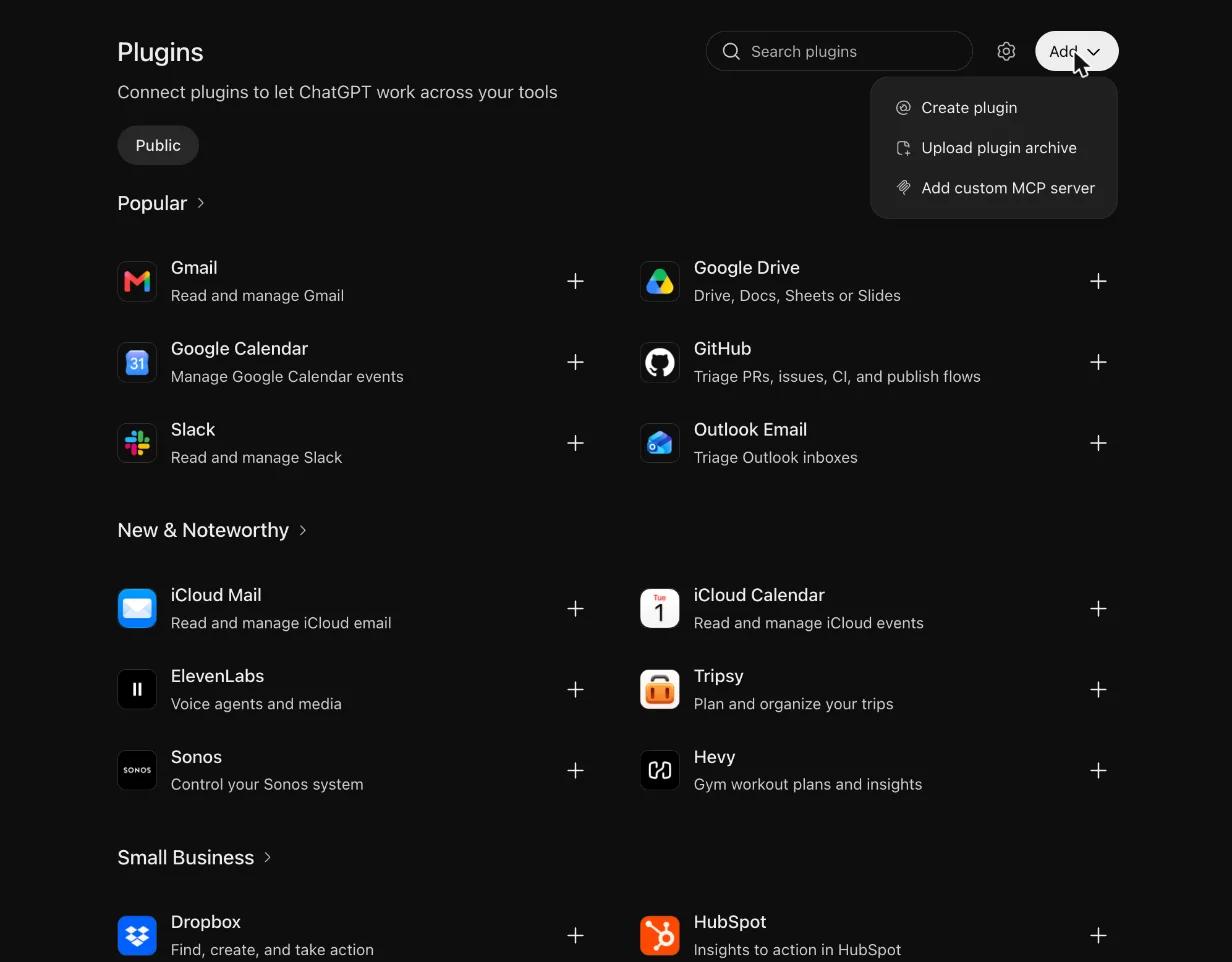
Abra ChatGPT y vaya a Configuración, luego a Plugins y haga clic en Explorar directorio. Se abre la página de Plugins.
- 2
Haga clic en Agregar y luego en Agregar servidor MCP personalizado.
- 3
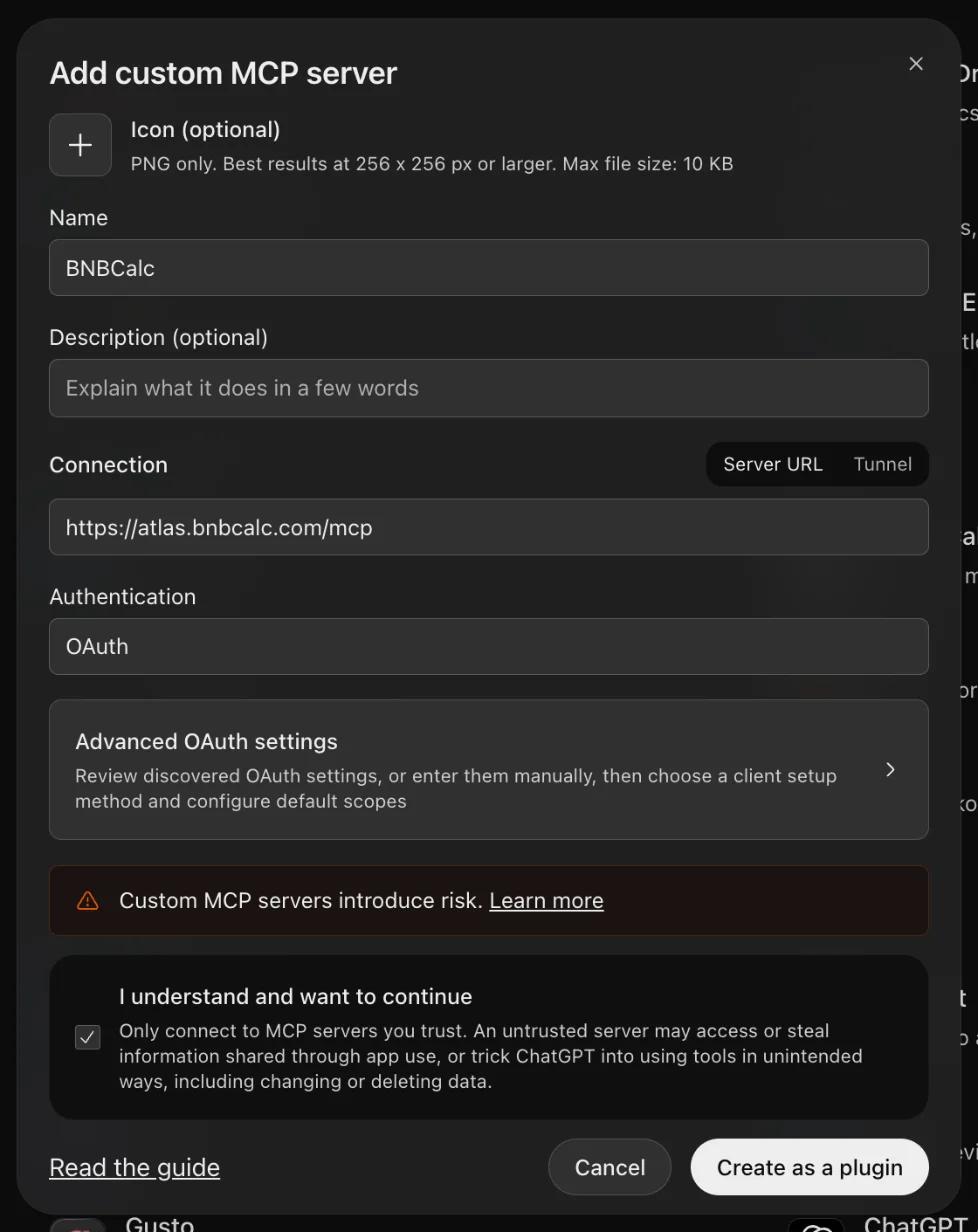
Escriba BNBCalc como nombre y pegue esta dirección en Conexión, en el cuadro URL del servidor. Deje la autenticación en OAuth.
URL del conector personalizado
https://atlas.bnbcalc.com/mcp - 4
Marque Entiendo y quiero continuar, y luego haga clic en Crear como plugin.
- 5
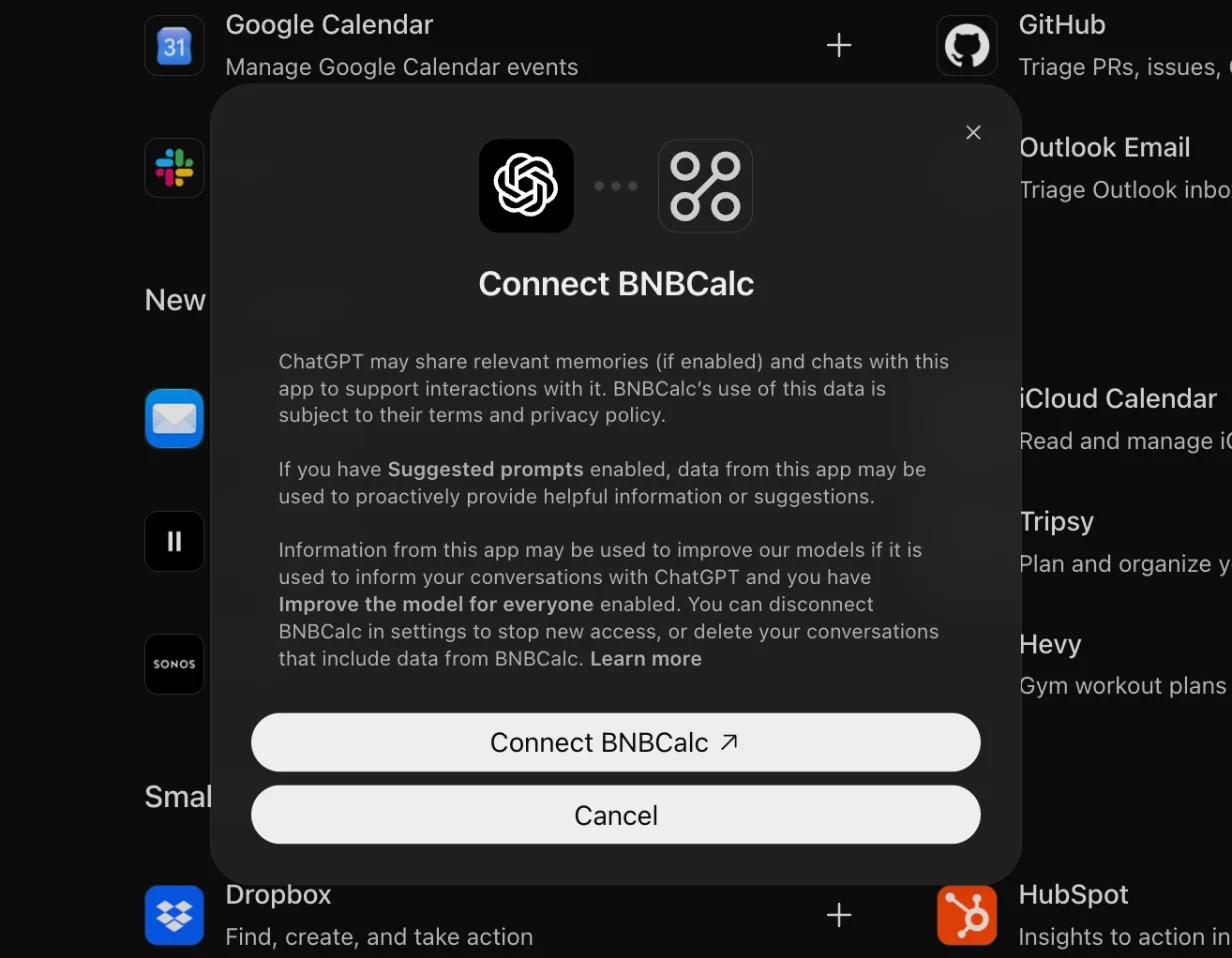
ChatGPT muestra una ventana de Conectar BNBCalc. Haga clic en Conectar BNBCalc.
- 6
Se abre la página de inicio de sesión de BNBCalc. Inicia sesión y luego haz clic en Permitir.
- 7
Inicia un nuevo chat, haz clic en el botón más (+) junto al cuadro de mensaje y elige BNBCalc. Luego haz la pregunta gratuita en "Comprobar si funciona".
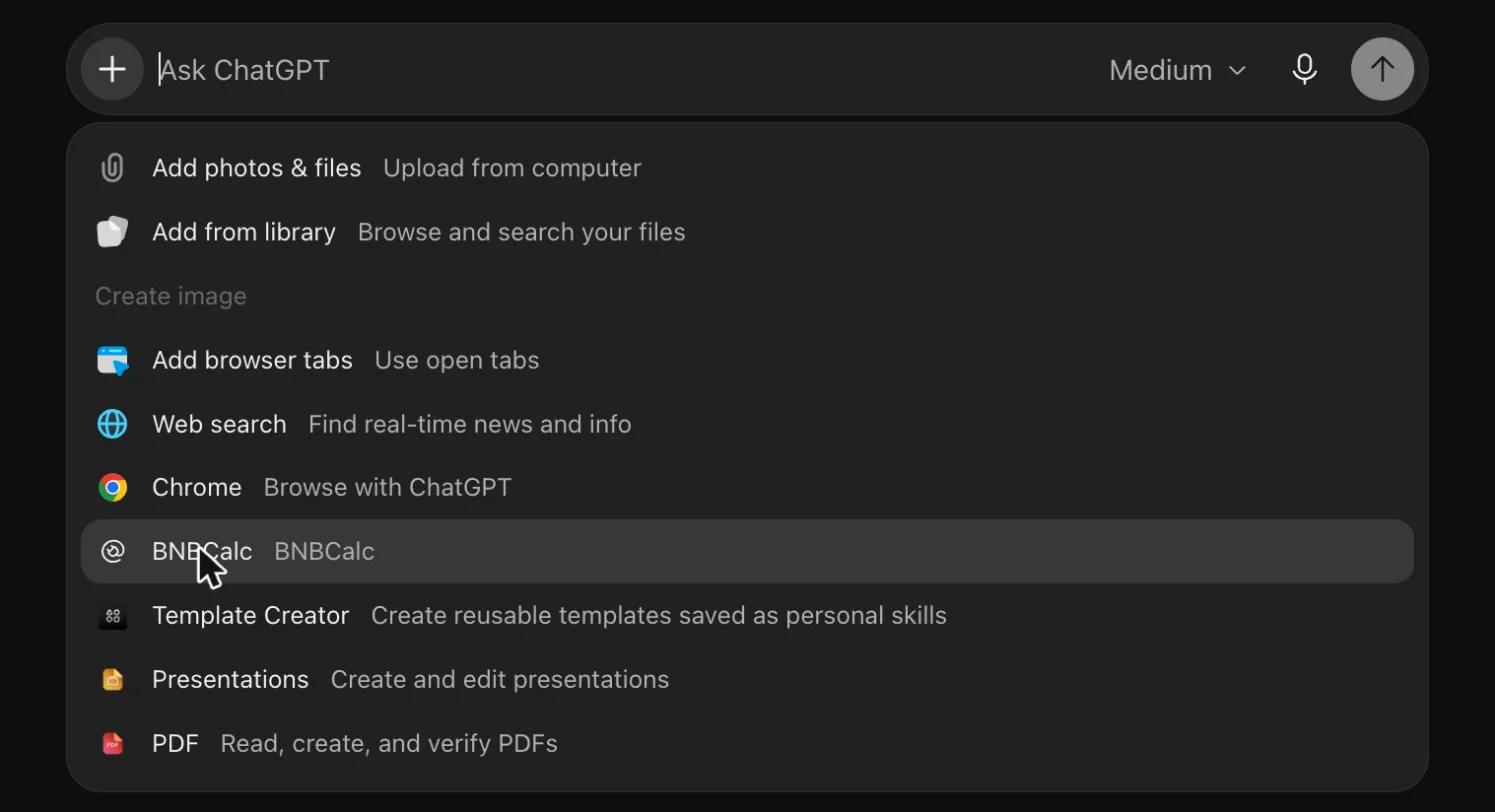
ChatGPT cambia el nombre de sus menús de vez en cuando. Si los suyos se ven diferentes, busque una forma de agregar un servidor MCP, plugin o conector personalizado. Algunas cuentas necesitan tener activado el modo Desarrollador en Configuración primero.
Claude Code
- 1
Abre una terminal y ejecuta este comando. --scope user añade BNBCalc a cada proyecto; sin él, Claude Code solo añade el servidor al proyecto actual.
Terminal
claude mcp add --transport http --scope user bnbcalc https://atlas.bnbcalc.com/mcp - 2
Inicia Claude Code y escribe /mcp.
- 3
Elige bnbcalc y luego Autenticar. Se abrirá una página de BNBCalc: inicia sesión y haz clic en Permitir.
- 4
Ejecuta claude mcp list para ver si bnbcalc está conectado.
Cursor
- 1
Haz clic en Añadir a Cursor debajo del código y confirma en Cursor. O pega esto en ~/.cursor/mcp.json para usar BNBCalc en cada proyecto, o en .cursor/mcp.json dentro de un proyecto.
~/.cursor/mcp.json
{ "mcpServers": { "bnbcalc": { "url": "https://atlas.bnbcalc.com/mcp" } } } - 2
Abre la configuración MCP de Cursor y busca bnbcalc.
- 3
Haz clic en su botón para iniciar sesión. Se abrirá una página de BNBCalc: inicia sesión y haz clic en Permitir.
- 4
Comprueba que bnbcalc muestra sus herramientas. Si no se conecta, los Registros de MCP indican el motivo.
VS Code
- 1
Haz clic en Instalar en VS Code debajo del código. O ejecuta el comando MCP: Open User Configuration y pega esto; la misma entrada funciona en el archivo .vscode/mcp.json de un proyecto.
.vscode/mcp.json
{ "servers": { "bnbcalc": { "type": "http", "url": "https://atlas.bnbcalc.com/mcp" } } } - 2
Ejecuta MCP: List Servers y inicia bnbcalc.
- 3
Cuando VS Code te pida iniciar sesión en BNBCalc, permítelo, luego inicia sesión y haz clic en Permitir.
- 4
Abre el modo agente de Copilot y comprueba que aparecen las herramientas de BNBCalc.
Conectar con su clave de API
Usa esto cuando una aplicación o script no pueda abrir una página de inicio de sesión y solo pueda enviar una cabecera fija. De lo contrario, iniciar sesión arriba es más simple.
- 1
Abre Configuración → API y MCP en BNBCalc e inicia la suscripción a la API si aún no lo has hecho. No hay cuota mensual.
- 2
Crea una clave y cópiala de inmediato: solo se muestra completamente una vez.
- 3
Pega la clave donde estas configuraciones dicen YOUR_API_KEY. Se envía en la cabecera x-bnbcalc-api-key.
Terminal
claude mcp add --transport http --scope user bnbcalc \
  https://atlas.bnbcalc.com/mcp \
  --header "x-bnbcalc-api-key: YOUR_API_KEY"
claude_desktop_config.json
{
  "mcpServers": {
    "bnbcalc": {
      "command": "npx",
      "args": [
        "-y",
        "mcp-remote",
        "https://atlas.bnbcalc.com/mcp",
        "--header",
        "x-bnbcalc-api-key:${BNBCALC_API_KEY}"
      ],
      "env": {
        "BNBCALC_API_KEY": "YOUR_API_KEY"
      }
    }
  }
}
~/.cursor/mcp.json
{
  "mcpServers": {
    "bnbcalc": {
      "url": "https://atlas.bnbcalc.com/mcp",
      "headers": {
        "x-bnbcalc-api-key": "YOUR_API_KEY"
      }
    }
  }
}
.vscode/mcp.json
{ "servers": { "bnbcalc": { "type": "http", "url": "https://atlas.bnbcalc.com/mcp", "headers": { "x-bnbcalc-api-key": "YOUR_API_KEY" } } } } - 4
Reinicia tu aplicación y luego haz la pregunta gratuita en «Comprobar si funciona».
Claude Desktop no puede enviar una cabecera personalizada por sí solo, por lo que su configuración ejecuta un pequeño puente, mcp-remote, a través de npx; instale Node.js 18 o más reciente primero. Abra la configuración desde Configuración → Desarrollador → Editar configuración y no deje ningún espacio después de los dos puntos en x-bnbcalc-api-key:${BNBCALC_API_KEY}, ya que un espacio rompe en Windows. Luego, cierre Claude Desktop por completo y vuelva a abrirlo.
Esta es la misma clave que utiliza la API REST. Una clave funciona en varias aplicaciones; si la regenera, actualice cada aplicación que la utilice y mantenga los archivos con una clave fuera del control de versiones.
Otras aplicaciones MCP
Cualquier aplicación que se conecte a un servidor remoto a través de HTTP "streamable" funciona, ya sea iniciando sesión con BNBCalc o enviando su clave de API de BNBCalc en una cabecera personalizada. El servidor acepta solicitudes POST y no mantiene sesiones, por lo que las aplicaciones que solo usan la conexión SSE más antigua no funcionarán. Cline, por ejemplo, necesita "type": "streamableHttp" en su configuración.
Comprobar que funciona
Haga primero una pregunta gratuita, como "¿Cuál es mi uso de BNBCalc MCP este mes?" o "Calcule el DSCR de $36,000 de ingresos operativos y un préstamo de $400,000 al 7% durante 30 años." Si BNBCalc responde, está conectado y no se ha cobrado nada.
Ver tu uso y coste
Abre Configuración → API y MCP. La tarjeta de uso tiene un interruptor de API y MCP: elige MCP para ver las llamadas exitosas, las unidades y el coste de cada herramienta para el período de facturación. Solo se facturan las llamadas exitosas.
Errores comunes
El mensaje de error del servidor indica la causa. Estos son los que la gente encuentra con más frecuencia:
- Missing MCP credentials. Connect with OAuth or provide your API key in x-bnbcalc-api-key
- Finalice la conexión en su aplicación; en Claude Code, escriba /mcp y elija Autenticar. Con una clave, verifique que el encabezado esté escrito como x-bnbcalc-api-key.
- Invalid or expired OAuth access token
- La sesión de inicio de sesión de la app ha caducado o ha sido revocada. Vuelve a iniciar sesión desde la app, o elimina BNBCalc y vuelve a agregarlo.
- No BNBCalc account is linked to this sign-in yet. Sign in once at https://www.bnbcalc.com, then reconnect.
- Tu inicio de sesión no tiene un correo electrónico verificado, por lo que BNBCalc no pudo configurar tu cuenta a partir de él. Inicia sesión una vez en el sitio web de BNBCalc con el mismo correo electrónico o cuenta de Google, y luego conéctate de nuevo.
- You are trying to call a paid BNBCalc tool (…), which needs an API & MCP subscription on BNBCalc
- Las herramientas gratuitas funcionan sin suscripción. Suscríbase al acceso API en Configuración → API y MCP (no hay cuota mensual), luego vuelva a preguntar; no necesita reconectarse.
- Invalid API key
- Verifique que copió la clave completa desde Configuración → API y MCP. Si la clave fue regenerada o eliminada, coloque la nueva en su configuración.
- API access requires an active BNBCalc API subscription
- MCP access requires an active BNBCalc API subscription
- Las claves requieren una suscripción API, que cubre MCP: suscríbase en Configuración → API y MCP.
- BNBCalc access is suspended after a failed payment. Update your payment method under Settings → API & MCP on the BNBCalc website.
- API key is suspended or inactive
- La suscripción terminó o un pago falló dos veces. Vuelve a suscribirte o paga la factura pendiente, y la misma clave funcionará de nuevo.
- Daily data limit reached for this API key. It resets at 00:00 UTC.
- Espera hasta las 00:00 UTC. El límite se comparte con la API REST, y las búsquedas fallidas también cuentan.
- AI request rate limit exceeded
- Too many AI requests in flight (max 2 concurrent)
- Espera un minuto y ejecuta las comparativas de IA o las estimaciones de gastos de IA de dos en dos.
- External API request timed out; it may still complete. Do not automatically retry.
- No intentes de nuevo todavía: la llamada aún puede completarse y facturarse. Pide al asistente que liste tus análisis guardados primero.