Verbinden Sie den BNBCalc MCP-Server
Verbinde BNBCalc Schritt für Schritt mit Claude, ChatGPT, Claude Code, Cursor oder VS Code. Claude und ChatGPT benötigen keinen Code und nichts zur Installation. Stelle dann eine kostenlose Frage, um zu prüfen, ob es funktioniert, und finde Lösungen für die Fehler, auf die die meisten Leute stoßen.
Bevor Sie beginnen
- 1
Du benötigst ein BNBCalc-Konto und eine KI-App wie Claude oder ChatGPT. Du benötigst keinen Schlüssel oder Code: Wenn deine App zum ersten Mal eine Verbindung herstellt, öffnet sich eine BNBCalc-Seite. Melde dich an und klicke auf Zulassen.
- 2
Kostenlose Tools funktionieren sofort. Für kostenpflichtige Tools öffne Einstellungen → API & MCP und starte das API-Abonnement: Beim Checkout wird nach einer Karte gefragt, aber es gibt keine monatliche Gebühr und nichts wird berechnet, bis du kostenpflichtige Anrufe tätigst. Dasselbe Abonnement deckt die REST API ab.
- 3
Wähle unten deine App aus und folge den Schritten in der Reihenfolge. Kein Entwickler? Nutze Claude oder ChatGPT: Es gibt nichts zu installieren. Jede App verwendet dieselbe Serveradresse: https://atlas.bnbcalc.com/mcp.
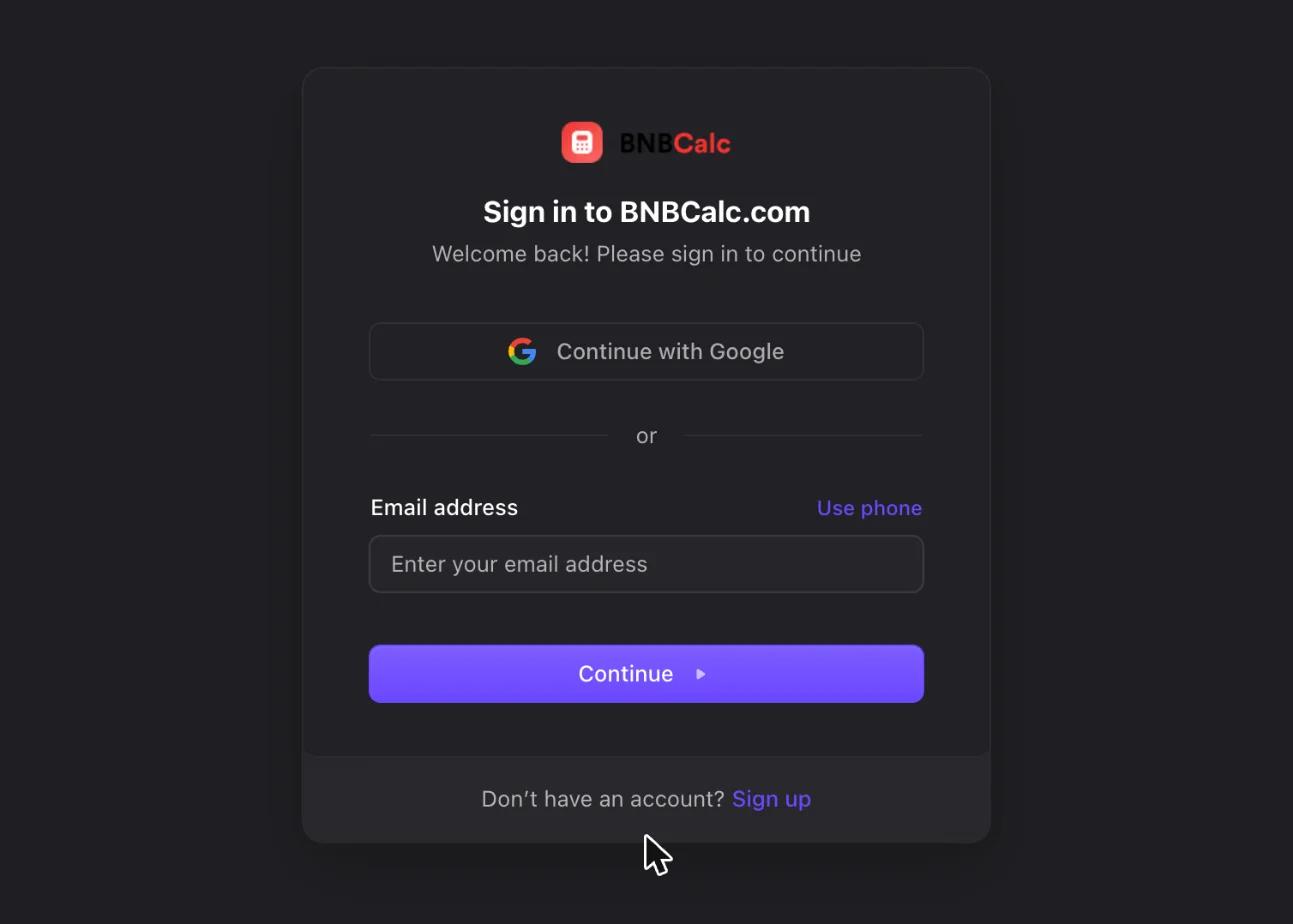
Die Anmeldeseite nennt die verbundene App und bittet um die Weitergabe Ihres Basisprofils und Ihrer E-Mail-Adresse. Ihr Passwort bleibt bei BNBCalc; die App erhält nur ein Zugriffstoken für den MCP-Server.
Claude
- 1
Öffnen Sie Claude im Web oder in der Desktop-App, gehen Sie zu Einstellungen und öffnen Sie Anpassen.
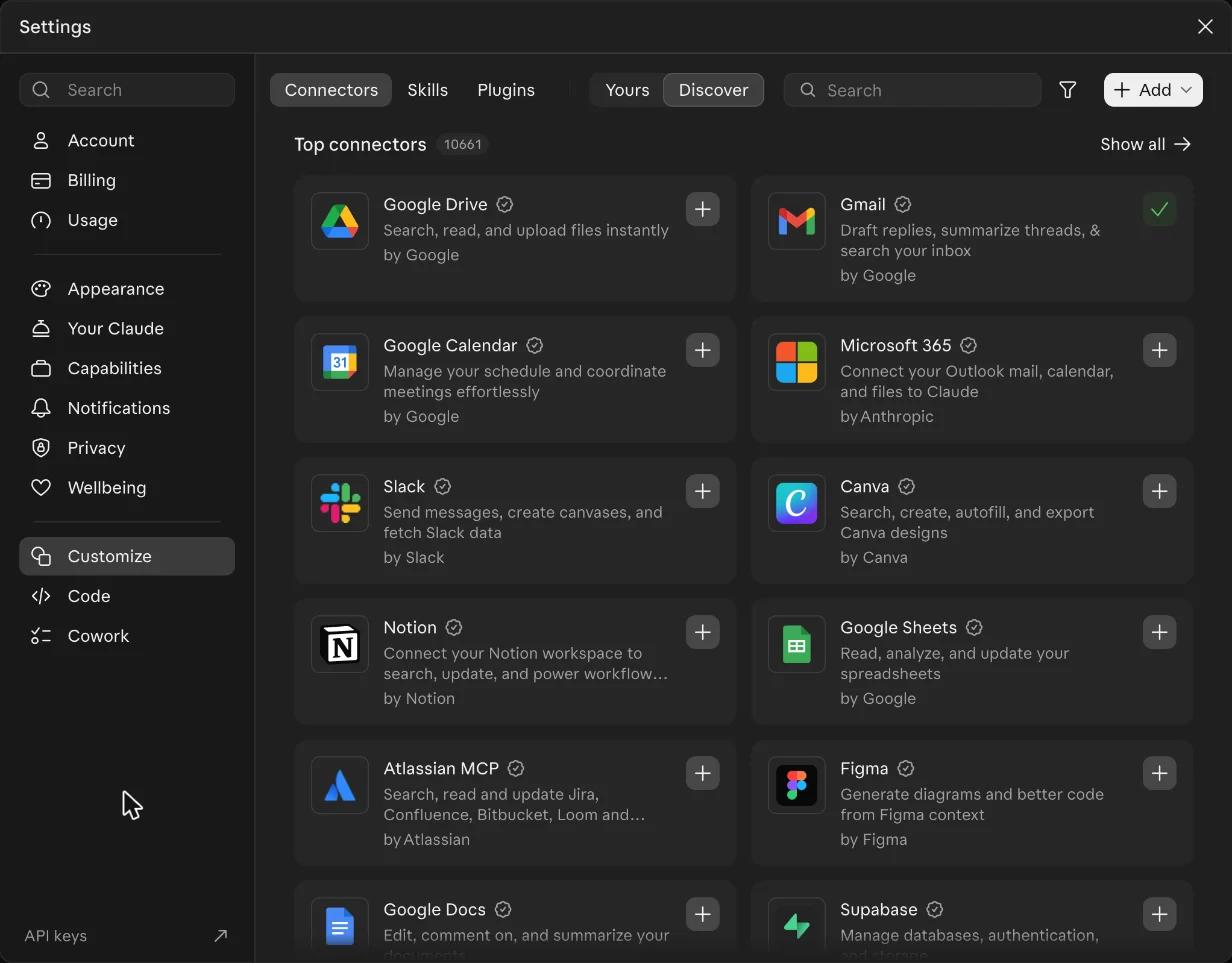
- 2
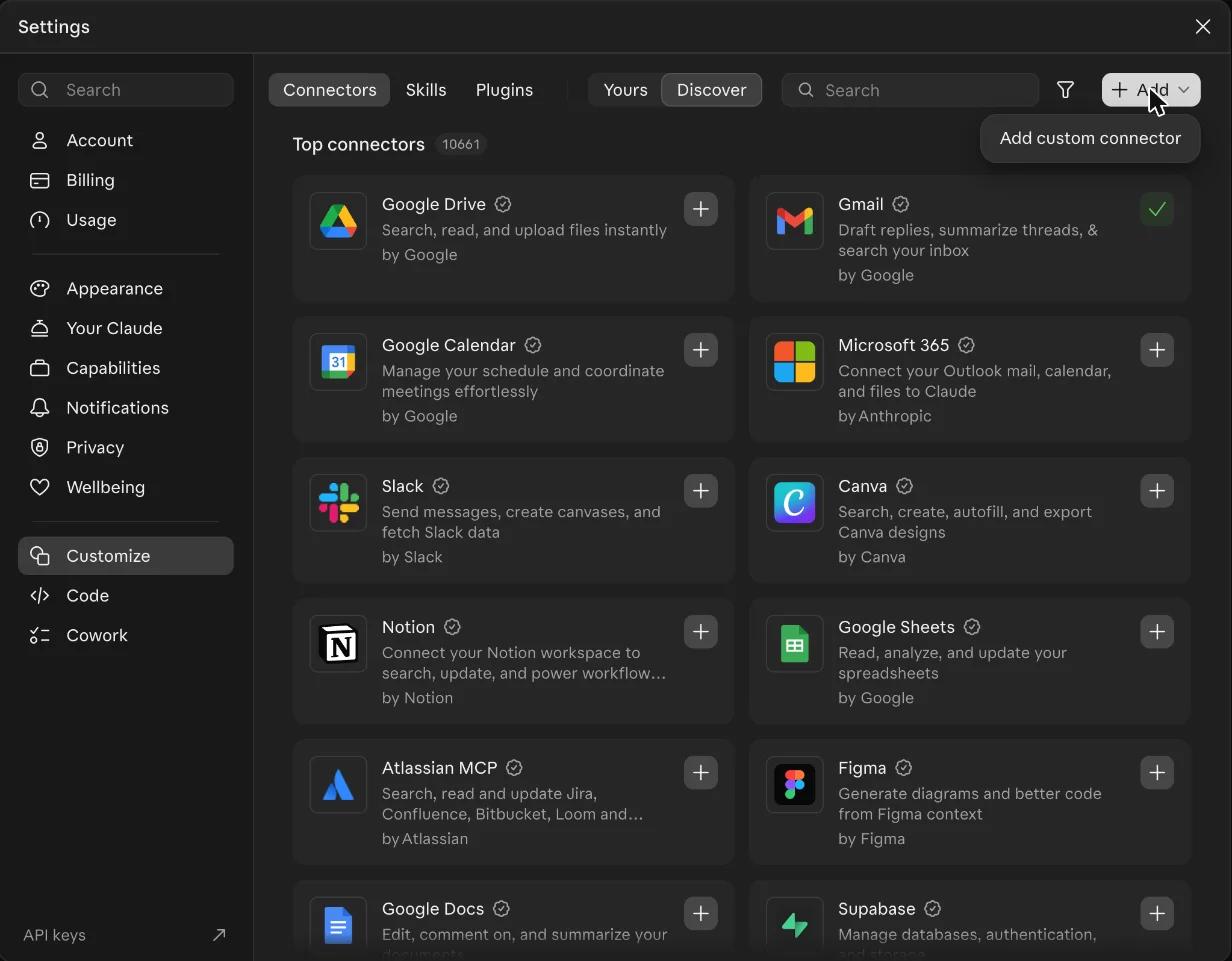
Klicken Sie auf der Registerkarte Konnektoren auf Hinzufügen und dann auf Benutzerdefinierten Konnektor hinzufügen.
- 3
Geben Sie BNBCalc als Namen ein, fügen Sie diese Adresse in das Feld MCP-Server-URL ein und klicken Sie auf Weiter.
URL des benutzerdefinierten Connectors
https://atlas.bnbcalc.com/mcp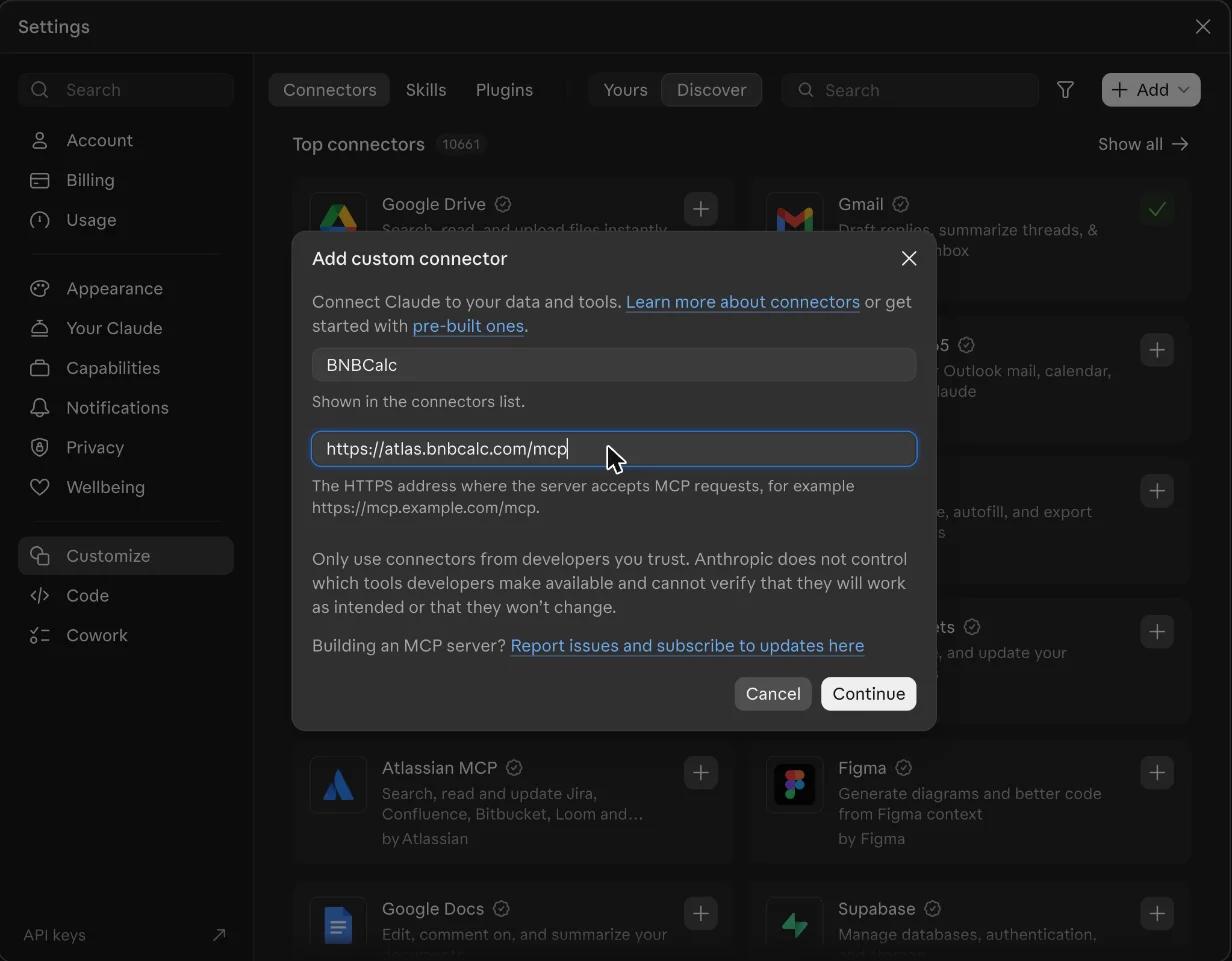
- 4
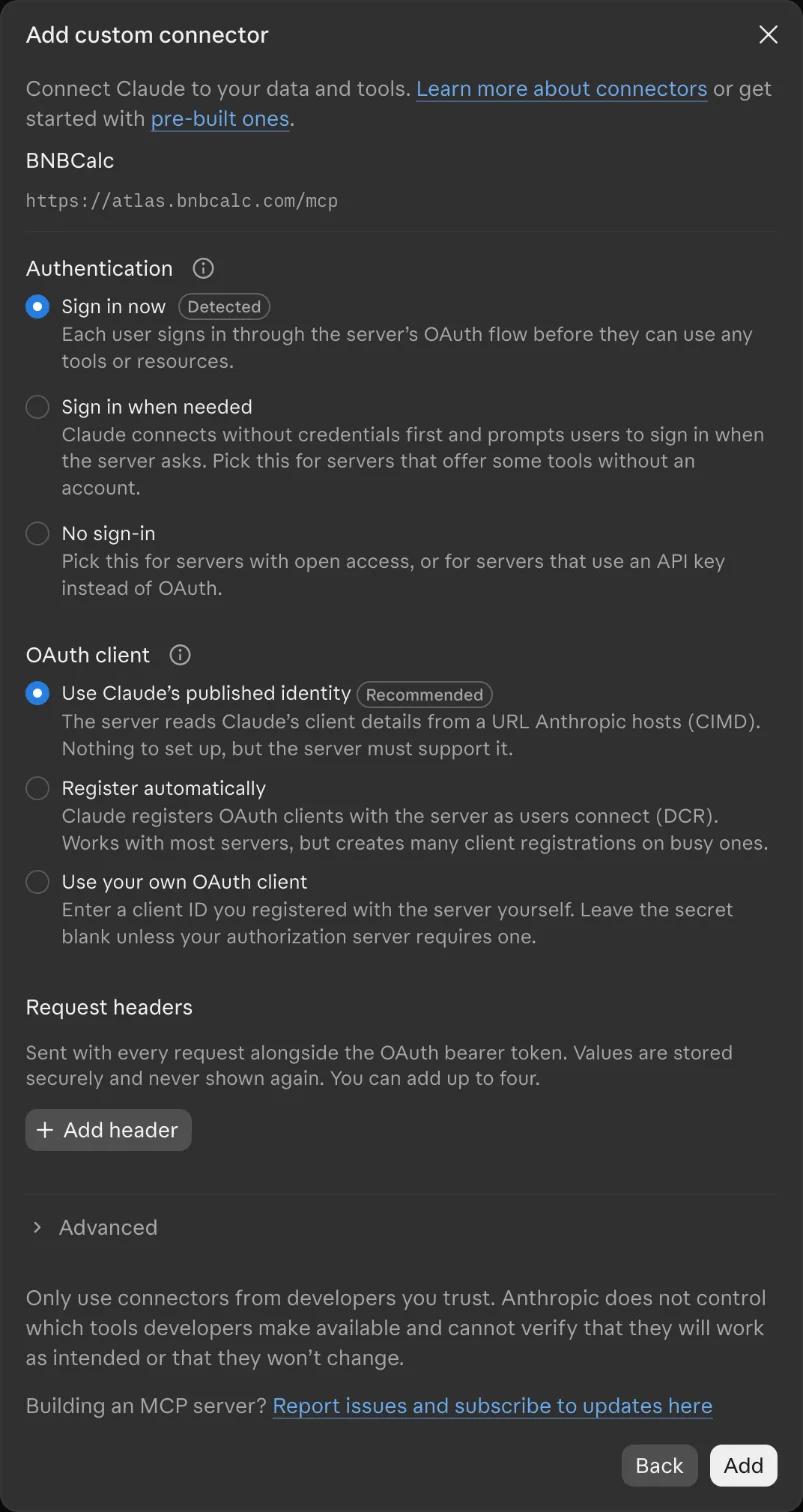
Claude prüft den Server und zeigt seine Anmeldeoptionen an. Lassen Sie diese unverändert und klicken Sie auf Hinzufügen.
- 5
Claude zeigt an, dass Sie noch nicht mit BNBCalc verbunden sind. Klicken Sie auf Verbinden.
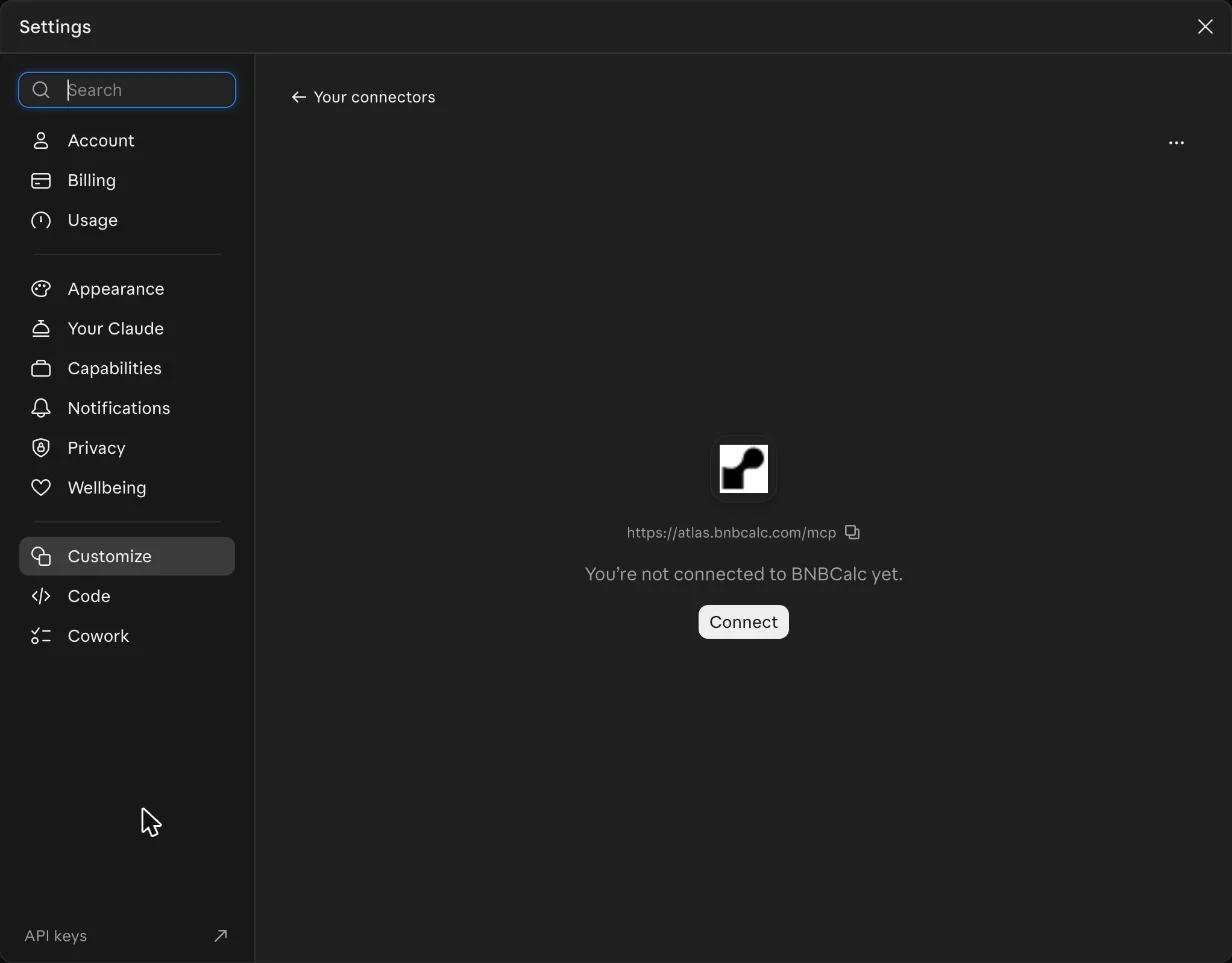
- 6
Eine BNBCalc-Seite wird geöffnet: Melden Sie sich an und klicken Sie auf Zulassen. Zurück in Claude listet der Connector jetzt die Tools von BNBCalc auf.
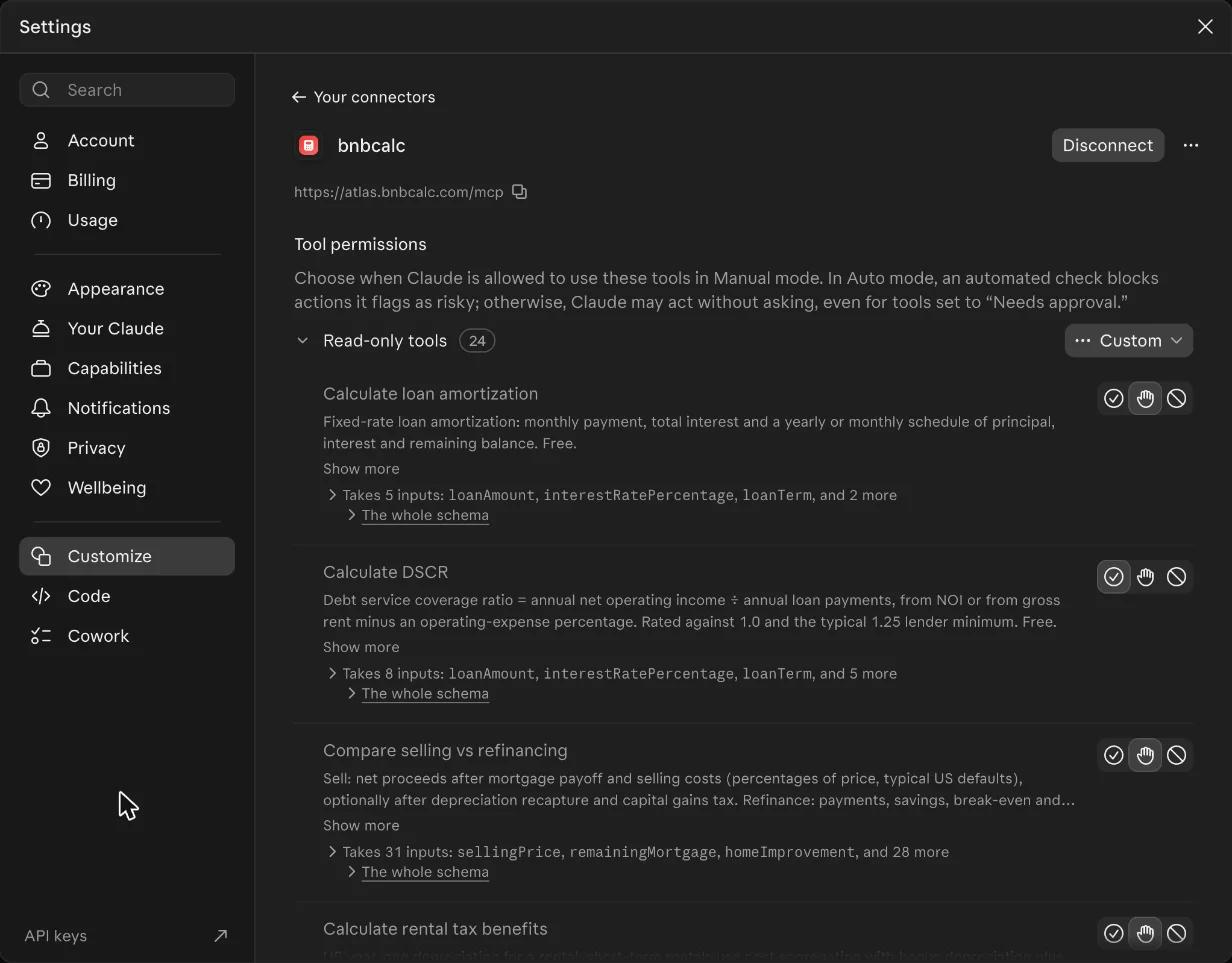
- 7
Starten Sie einen neuen Chat und stellen Sie die kostenlose Frage unter "Funktioniert es". Claude fragt, bevor es ein BNBCalc-Werkzeug verwendet: Klicken Sie einmal auf Erlauben. BNBCalc funktioniert jetzt in Claude im Web, in Claude Desktop und in der mobilen App.
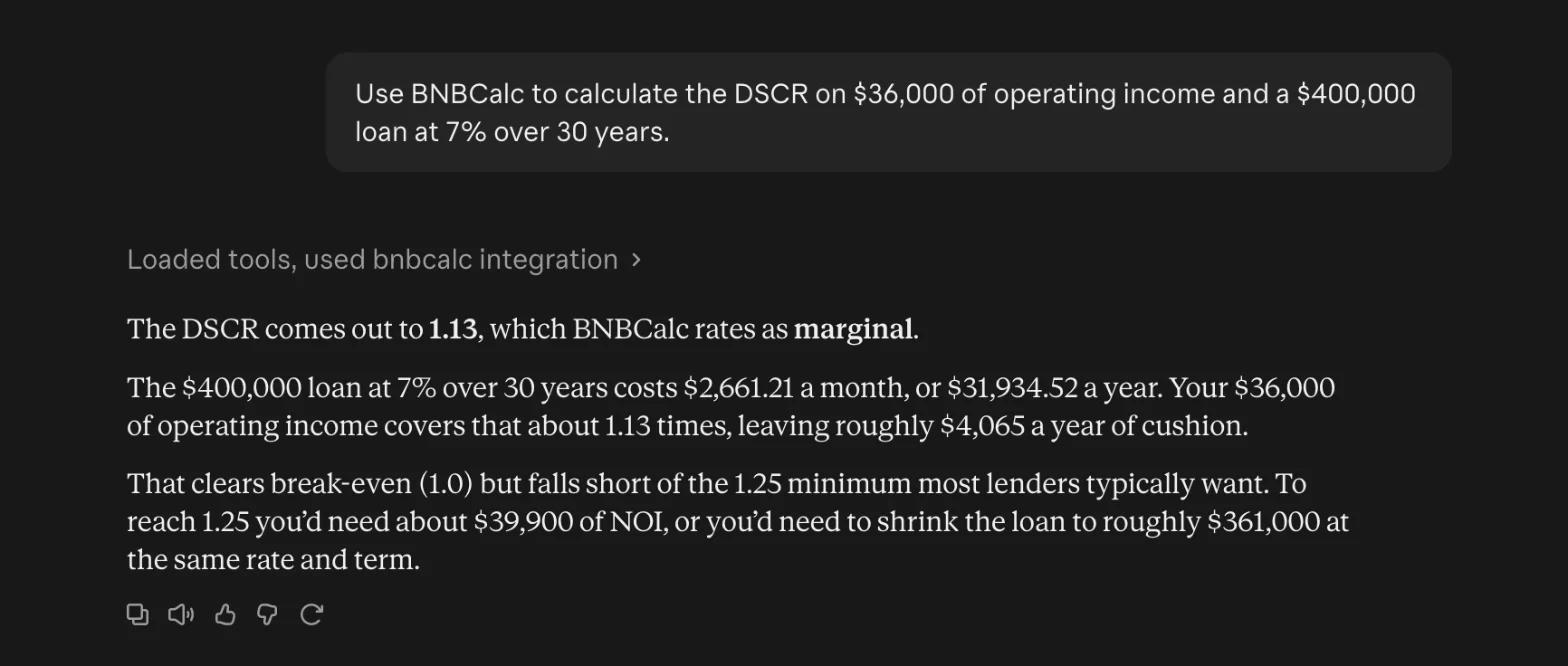
In Team- oder Enterprise-Plänen muss möglicherweise zuerst ein Besitzer den Konnektor hinzufügen.
ChatGPT
- 1
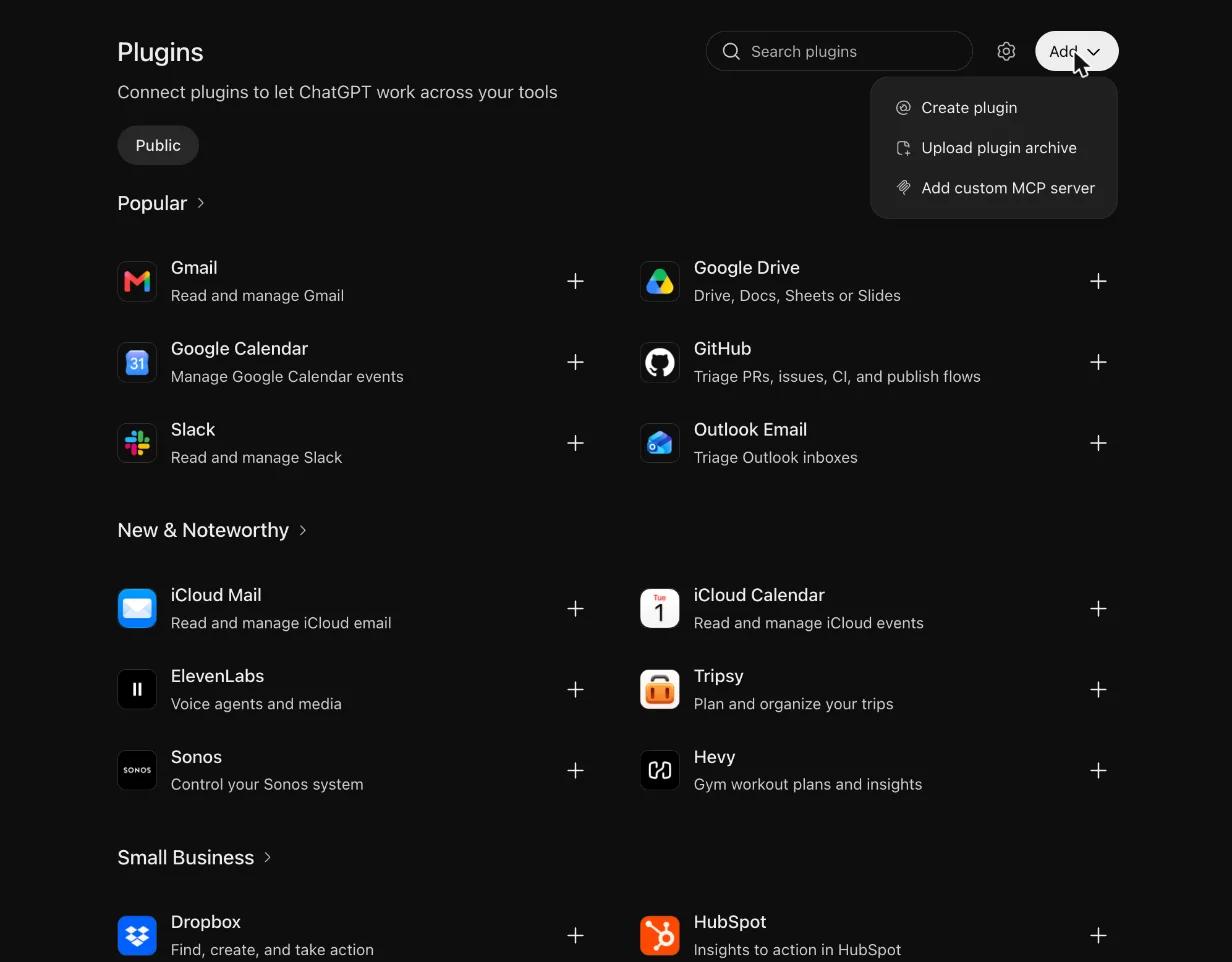
Öffnen Sie ChatGPT und gehen Sie zu Einstellungen, dann Plugins, und klicken Sie auf Verzeichnis durchsuchen. Die Plugins-Seite wird geöffnet.
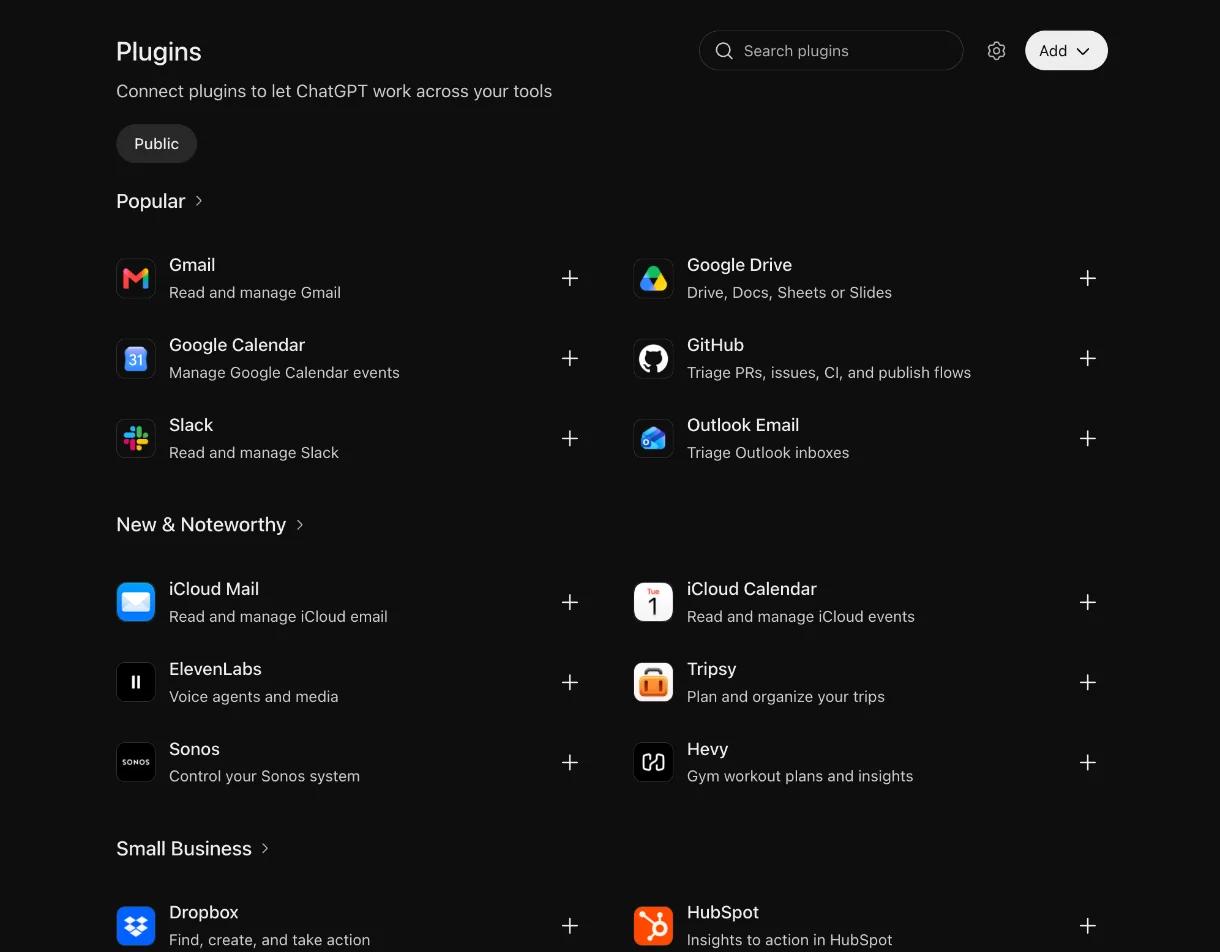
- 2
Klicken Sie auf Hinzufügen, dann auf Benutzerdefinierten MCP-Server hinzufügen.
- 3
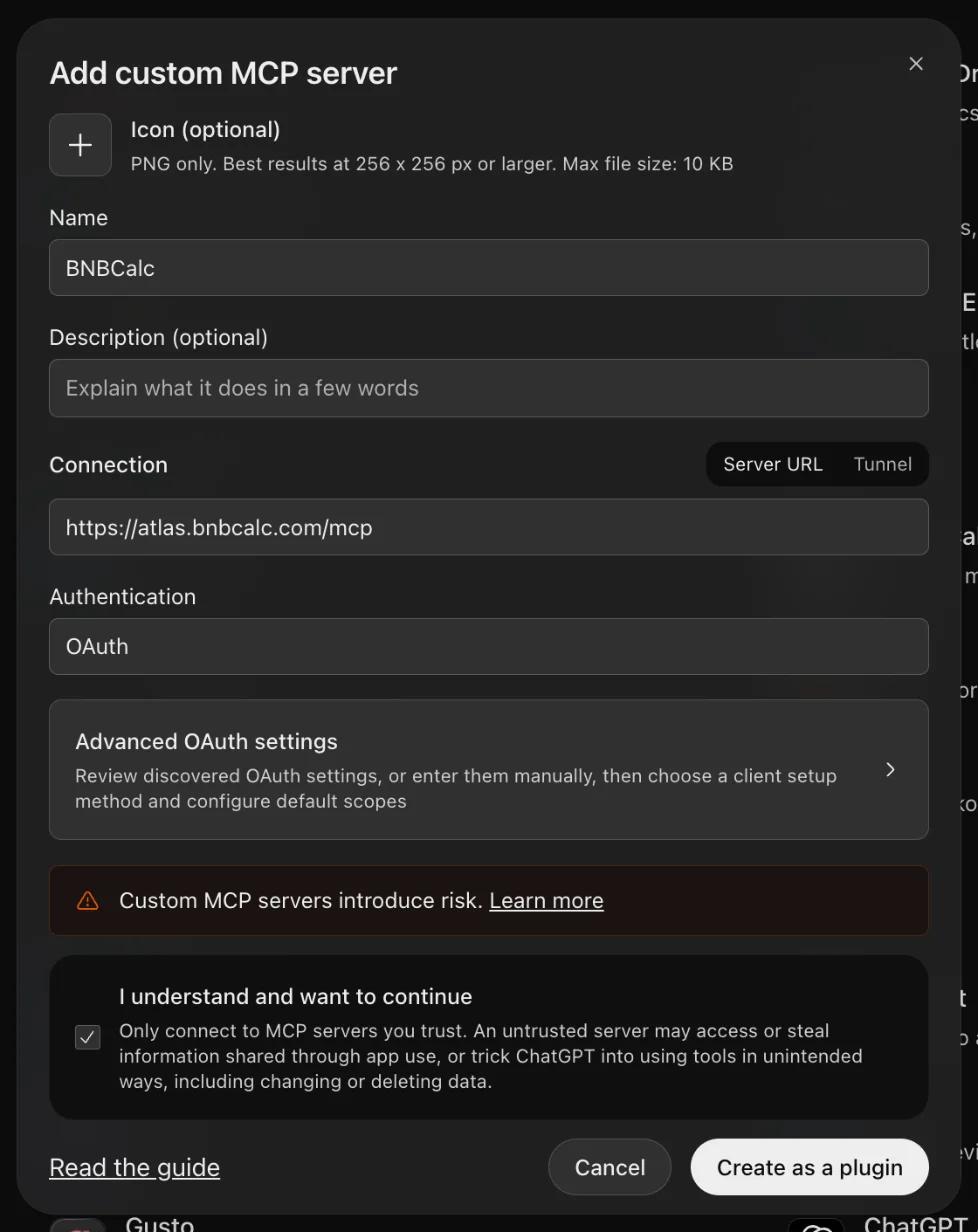
Geben Sie BNBCalc als Namen ein und fügen Sie diese Adresse unter Verbindung, im Feld Server-URL, ein. Lassen Sie die Authentifizierung auf OAuth.
URL des benutzerdefinierten Connectors
https://atlas.bnbcalc.com/mcp - 4
Aktivieren Sie Ich verstehe und möchte fortfahren, und klicken Sie dann auf Als Plugin erstellen.
- 5
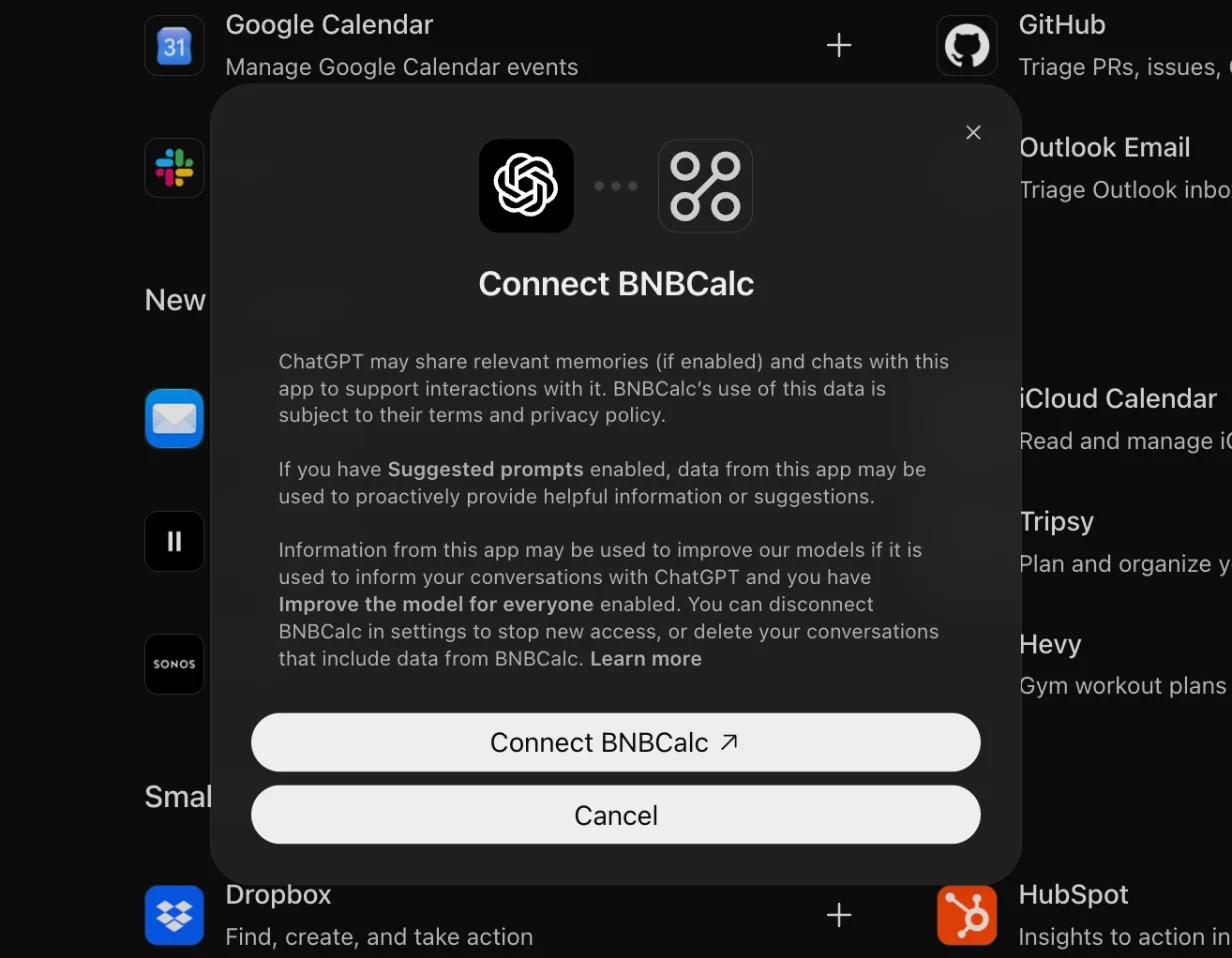
ChatGPT zeigt ein BNBCalc-Verbindungsfenster an. Klicken Sie auf BNBCalc verbinden.
- 6
Die BNBCalc-Anmeldeseite wird geöffnet. Melden Sie sich an und klicken Sie dann auf Zulassen.
- 7
Starten Sie einen neuen Chat, klicken Sie auf die Plus-Schaltfläche neben dem Nachrichtenfeld und wählen Sie BNBCalc. Stellen Sie dann die kostenlose Frage unter "Funktioniert es?".
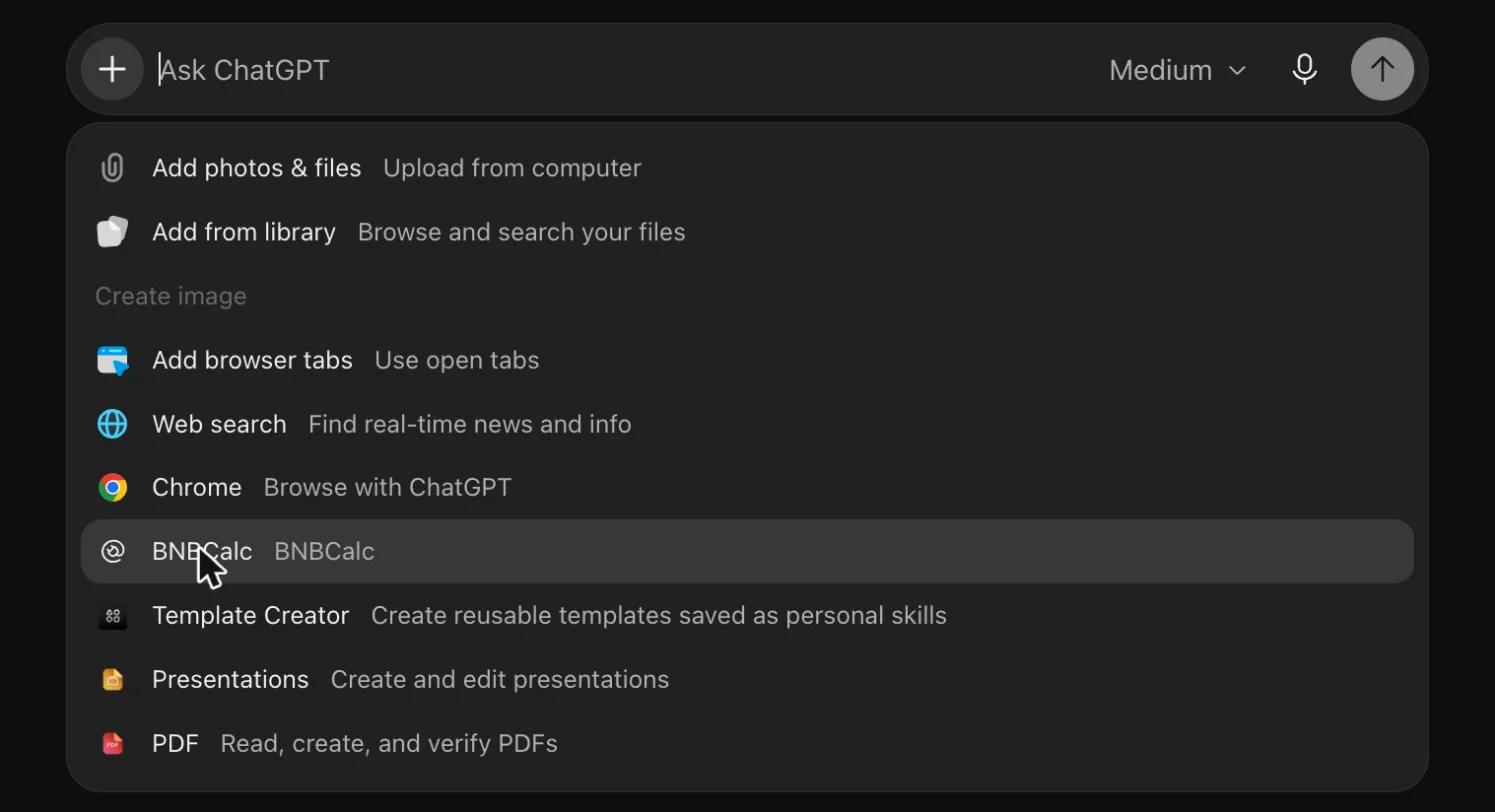
ChatGPT benennt seine Menüs von Zeit zu Zeit um. Wenn Ihre anders aussehen, suchen Sie nach einer Möglichkeit, einen benutzerdefinierten MCP-Server, eine Plugin oder einen Connector hinzuzufügen. Einige Konten benötigen zuerst den eingeschalteten Entwicklermodus in den Einstellungen.
Claude Code
- 1
Öffnen Sie ein Terminal und führen Sie diesen Befehl aus. --scope user fügt BNBCalc zu jedem Projekt hinzu; ohne diese Option fügt Claude Code den Server nur dem aktuellen Projekt hinzu.
Terminal
claude mcp add --transport http --scope user bnbcalc https://atlas.bnbcalc.com/mcp - 2
Starten Sie Claude Code und geben Sie /mcp ein.
- 3
Wählen Sie bnbcalc und dann Authentifizieren. Eine BNBCalc-Seite wird geöffnet: Melden Sie sich an und klicken Sie auf Zulassen.
- 4
Führen Sie claude mcp list aus, um zu sehen, ob bnbcalc verbunden ist.
Cursor
- 1
Klicken Sie unter dem Code auf Zu Cursor hinzufügen und bestätigen Sie in Cursor. Oder fügen Sie dies in ~/.cursor/mcp.json ein, um BNBCalc in jedem Projekt zu verwenden, oder in .cursor/mcp.json innerhalb eines Projekts.
~/.cursor/mcp.json
{ "mcpServers": { "bnbcalc": { "url": "https://atlas.bnbcalc.com/mcp" } } } - 2
Öffnen Sie die MCP-Einstellungen von Cursor und finden Sie bnbcalc.
- 3
Klicken Sie auf dessen Schaltfläche, um sich anzumelden. Eine BNBCalc-Seite wird geöffnet: Melden Sie sich an und klicken Sie auf Zulassen.
- 4
Überprüfen Sie, ob bnbcalc seine Tools anzeigt. Wenn keine Verbindung hergestellt werden kann, gibt die Ausgabe der MCP-Protokolle den Grund an.
VS Code
- 1
Klicken Sie unter dem Code auf In VS Code installieren. Oder führen Sie den Befehl MCP: Open User Configuration aus und fügen Sie dies ein; der gleiche Eintrag funktioniert in der .vscode/mcp.json eines Projekts.
.vscode/mcp.json
{ "servers": { "bnbcalc": { "type": "http", "url": "https://atlas.bnbcalc.com/mcp" } } } - 2
Führen Sie MCP: List Servers aus und starten Sie bnbcalc.
- 3
Wenn VS Code Sie auffordert, sich bei BNBCalc anzumelden, erlauben Sie es, melden Sie sich dann an und klicken Sie auf Erlauben.
- 4
Öffnen Sie den Agentenmodus von Copilot und prüfen Sie, ob die Tools von BNBCalc angezeigt werden.
Mit Ihrem API-Schlüssel verbinden
Verwenden Sie dies, wenn eine App oder ein Skript keine Anmeldeseite öffnen kann und nur einen festen Header senden kann. Andernfalls ist die Anmeldung oben einfacher.
- 1
Öffnen Sie Einstellungen → API & MCP in BNBCalc und starten Sie das API-Abonnement, falls Sie dies noch nicht getan haben. Es fallen keine monatlichen Gebühren an.
- 2
Erstellen Sie einen Schlüssel und kopieren Sie ihn sofort: Er wird nur einmal vollständig angezeigt.
- 3
Fügen Sie den Schlüssel dort ein, wo diese Konfigurationen YOUR_API_KEY sagen. Er wird im x-bnbcalc-api-key-Header gesendet.
Terminal
claude mcp add --transport http --scope user bnbcalc \
  https://atlas.bnbcalc.com/mcp \
  --header "x-bnbcalc-api-key: YOUR_API_KEY"
claude_desktop_config.json
{
  "mcpServers": {
    "bnbcalc": {
      "command": "npx",
      "args": [
        "-y",
        "mcp-remote",
        "https://atlas.bnbcalc.com/mcp",
        "--header",
        "x-bnbcalc-api-key:${BNBCALC_API_KEY}"
      ],
      "env": {
        "BNBCALC_API_KEY": "YOUR_API_KEY"
      }
    }
  }
}
~/.cursor/mcp.json
{
  "mcpServers": {
    "bnbcalc": {
      "url": "https://atlas.bnbcalc.com/mcp",
      "headers": {
        "x-bnbcalc-api-key": "YOUR_API_KEY"
      }
    }
  }
}
.vscode/mcp.json
{ "servers": { "bnbcalc": { "type": "http", "url": "https://atlas.bnbcalc.com/mcp", "headers": { "x-bnbcalc-api-key": "YOUR_API_KEY" } } } } - 4
Starten Sie Ihre App neu und stellen Sie dann die kostenlose Frage unter „Prüfen, ob es funktioniert“.
Claude Desktop kann keinen benutzerdefinierten Header senden, daher führt seine Konfiguration eine kleine Brücke, mcp-remote, über npx aus; installieren Sie zuerst Node.js 18 oder neuer. Öffnen Sie die Konfiguration aus Einstellungen → Entwickler → Konfiguration bearbeiten und lassen Sie keinen Leerschritt nach dem Doppelpunkt in x-bnbcalc-api-key:${BNBCALC_API_KEY}, da ein Leerzeichen unter Windows Probleme verursacht. Beenden Sie dann Claude Desktop vollständig und öffnen Sie es erneut.
Dies ist derselbe Schlüssel, den die REST-API verwendet. Ein Schlüssel funktioniert in mehreren Apps. Wenn Sie ihn neu generieren, aktualisieren Sie jede App, die ihn verwendet, und halten Sie Dateien mit einem Schlüssel aus der Versionskontrolle heraus.
Andere MCP-Apps
Jede App, die sich über streamable HTTP mit einem entfernten Server verbindet, funktioniert durch Anmeldung bei BNBCalc oder durch Senden Ihres BNBCalc API-Schlüssels in einer benutzerdefinierten Kopfzeile. Der Server verarbeitet POST-Anfragen und speichert keine Sitzungen, sodass Apps, die nur die ältere SSE-Verbindung verwenden, nicht funktionieren. Cline benötigt beispielsweise "type": "streamableHttp" in seiner Konfiguration.
Überprüfen Sie, ob es funktioniert
Stellen Sie zuerst eine kostenlose Frage, z. B. „Wie hoch ist meine BNBCalc MCP-Nutzung diesen Monat?“ oder „Berechnen Sie den DSCR für 36.000 US-Dollar Betriebseinkommen und einen Kredit von 400.000 US-Dollar zu 7 % über 30 Jahre.“ Wenn BNBCalc antwortet, sind Sie verbunden und es wurden keine Gebühren erhoben.
Nutzung und Kosten anzeigen
Öffnen Sie Einstellungen → API & MCP. Die Karte „Nutzung“ hat einen API- und MCP-Schalter: Wählen Sie MCP, um die erfolgreichen Aufrufe, Einheiten und Kosten jedes Tools für den Abrechnungszeitraum anzuzeigen. Nur erfolgreiche Aufrufe werden abgerechnet.
Häufige Fehler
Die Fehlermeldung des Servers nennt die Ursache. Dies sind die, auf die die Leute am häufigsten stoßen:
- Missing MCP credentials. Connect with OAuth or provide your API key in x-bnbcalc-api-key
- Schließen Sie die Verbindung in Ihrer App ab; geben Sie in Claude Code /mcp ein und wählen Sie Authentifizieren. Mit einem Schlüssel prüfen Sie, ob der Header richtig mit x-bnbcalc-api-key geschrieben ist.
- Invalid or expired OAuth access token
- Die Anmeldesitzung der App ist abgelaufen oder wurde widerrufen. Melden Sie sich erneut über die App an oder entfernen Sie BNBCalc und fügen Sie es erneut hinzu.
- No BNBCalc account is linked to this sign-in yet. Sign in once at https://www.bnbcalc.com, then reconnect.
- Ihr Login hat keine verifizierte E-Mail-Adresse, daher konnte BNBCalc Ihr Konto nicht darüber einrichten. Melden Sie sich einmal auf der BNBCalc-Website mit derselben E-Mail-Adresse oder demselben Google-Konto an und verbinden Sie sich dann erneut.
- You are trying to call a paid BNBCalc tool (…), which needs an API & MCP subscription on BNBCalc
- Kostenlose Tools funktionieren ohne Abonnement. Abonnieren Sie den API-Zugang unter Einstellungen → API & MCP (es gibt keine monatliche Gebühr), dann fragen Sie erneut; Sie müssen sich nicht erneut verbinden.
- Invalid API key
- Überprüfen Sie, ob Sie den gesamten Schlüssel aus Einstellungen → API & MCP kopiert haben. Wenn der Schlüssel neu generiert oder gelöscht wurde, fügen Sie den neuen in Ihre Konfiguration ein.
- API access requires an active BNBCalc API subscription
- MCP access requires an active BNBCalc API subscription
- Schlüssel benötigen ein API-Abonnement, das MCP abdeckt: Abonnieren Sie unter Einstellungen → API & MCP.
- BNBCalc access is suspended after a failed payment. Update your payment method under Settings → API & MCP on the BNBCalc website.
- API key is suspended or inactive
- Das Abonnement endete oder eine Zahlung schlug zweimal fehl. Abonnieren Sie erneut oder bezahlen Sie die offene Rechnung, und derselbe Schlüssel funktioniert wieder.
- Daily data limit reached for this API key. It resets at 00:00 UTC.
- Warten Sie bis 00:00 UTC. Das Limit wird mit der REST API geteilt, und fehlgeschlagene Suchen zählen ebenfalls.
- AI request rate limit exceeded
- Too many AI requests in flight (max 2 concurrent)
- Warten Sie eine Minute und führen Sie AI-Vergleiche oder KI-Kostenschätzungen einzeln aus.
- External API request timed out; it may still complete. Do not automatically retry.
- Versuchen Sie es noch nicht erneut: Der Aufruf kann noch abgeschlossen werden und abgerechnet werden. Bitten Sie den Assistenten zuerst, Ihre gespeicherten Analysen aufzulisten.