Połącz serwer BNBCalc MCP
Połącz BNBCalc z Claude, ChatGPT, Claude Code, Cursor lub VS Code, krok po kroku. Claude i ChatGPT nie wymagają kodu ani instalacji. Następnie zadaj darmowe pytanie, aby sprawdzić, czy działa, i znajdź rozwiązania najczęstszych błędów.
Zanim zaczniesz
- 1
Potrzebujesz konta BNBCalc i aplikacji AI, takiej jak Claude lub ChatGPT. Nie potrzebujesz klucza ani kodu: za pierwszym razem, gdy Twoja aplikacja się połączy, otworzy się strona BNBCalc, więc zaloguj się i kliknij Zezwól.
- 2
Darmowe narzędzia działają od razu. W przypadku narzędzi płatnych otwórz Ustawienia → API i MCP i rozpocznij subskrypcję API: płatność wymaga karty, ale nie ma miesięcznych opłat i nic nie zostanie naliczone, dopóki nie wykonasz płatnych połączeń. Ta sama subskrypcja obejmuje API REST.
- 3
Wybierz poniżej swoją aplikację i wykonuj kroki po kolei. Nie jesteś deweloperem? Użyj Claude lub ChatGPT: nie ma nic do instalacji. Każda aplikacja używa tego samego adresu serwera: https://atlas.bnbcalc.com/mcp.
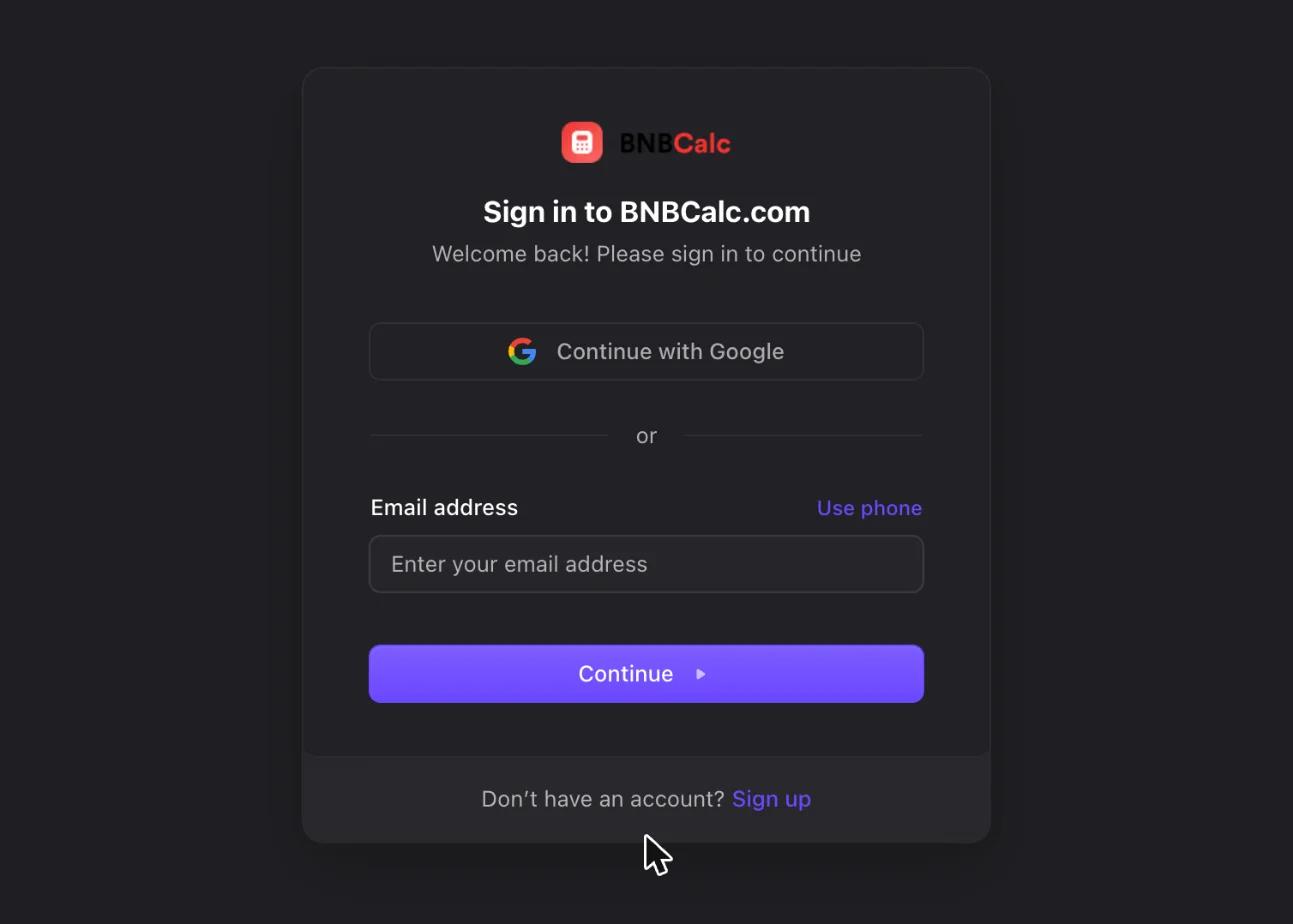
Strona logowania podaje nazwę podłączanej aplikacji i prosi o udostępnienie Twojego podstawowego profilu i adresu e-mail. Twoje hasło pozostaje w BNBCalc; aplikacja otrzymuje tylko token dostępu do serwera MCP.
Claude
- 1
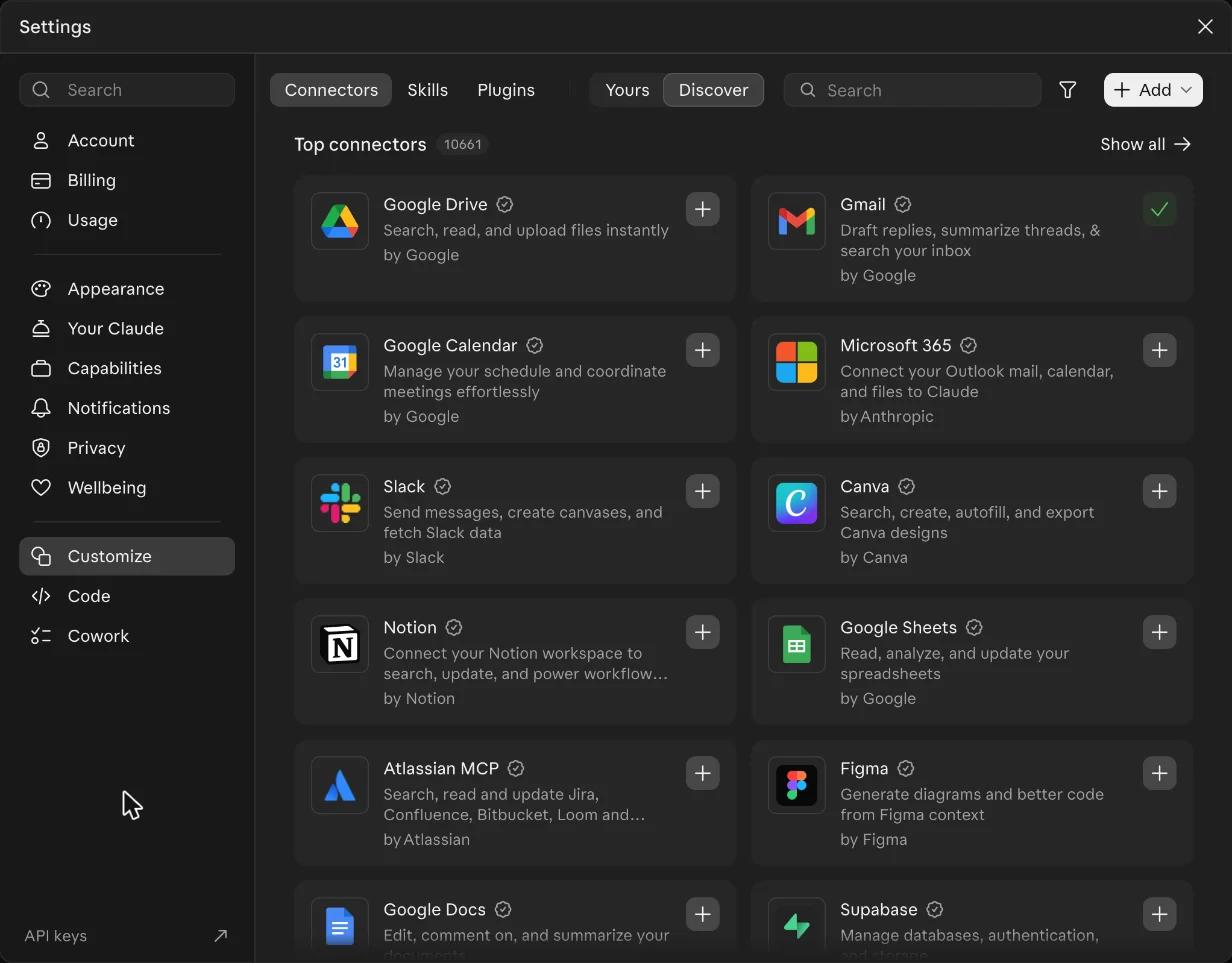
Otwórz Claude w przeglądarce lub aplikacji komputerowej, przejdź do Ustawień i otwórz Dostosuj.
- 2
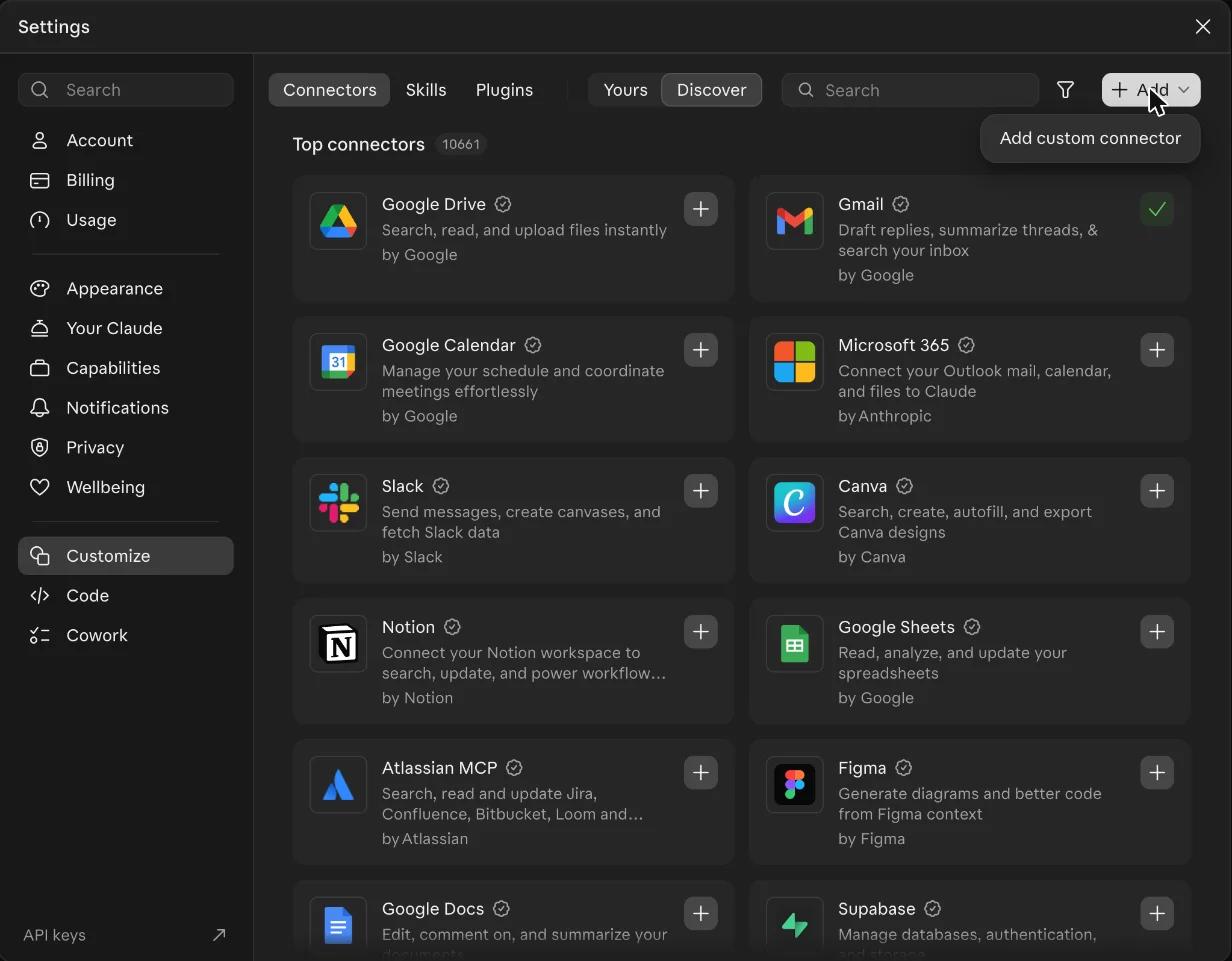
Na karcie Konektory kliknij Dodaj, a następnie Dodaj niestandardowy konektor.
- 3
Wpisz BNBCalc jako nazwę, wklej ten adres do pola URL serwera MCP i kliknij Kontynuuj.
Adres URL niestandardowego konektora
https://atlas.bnbcalc.com/mcp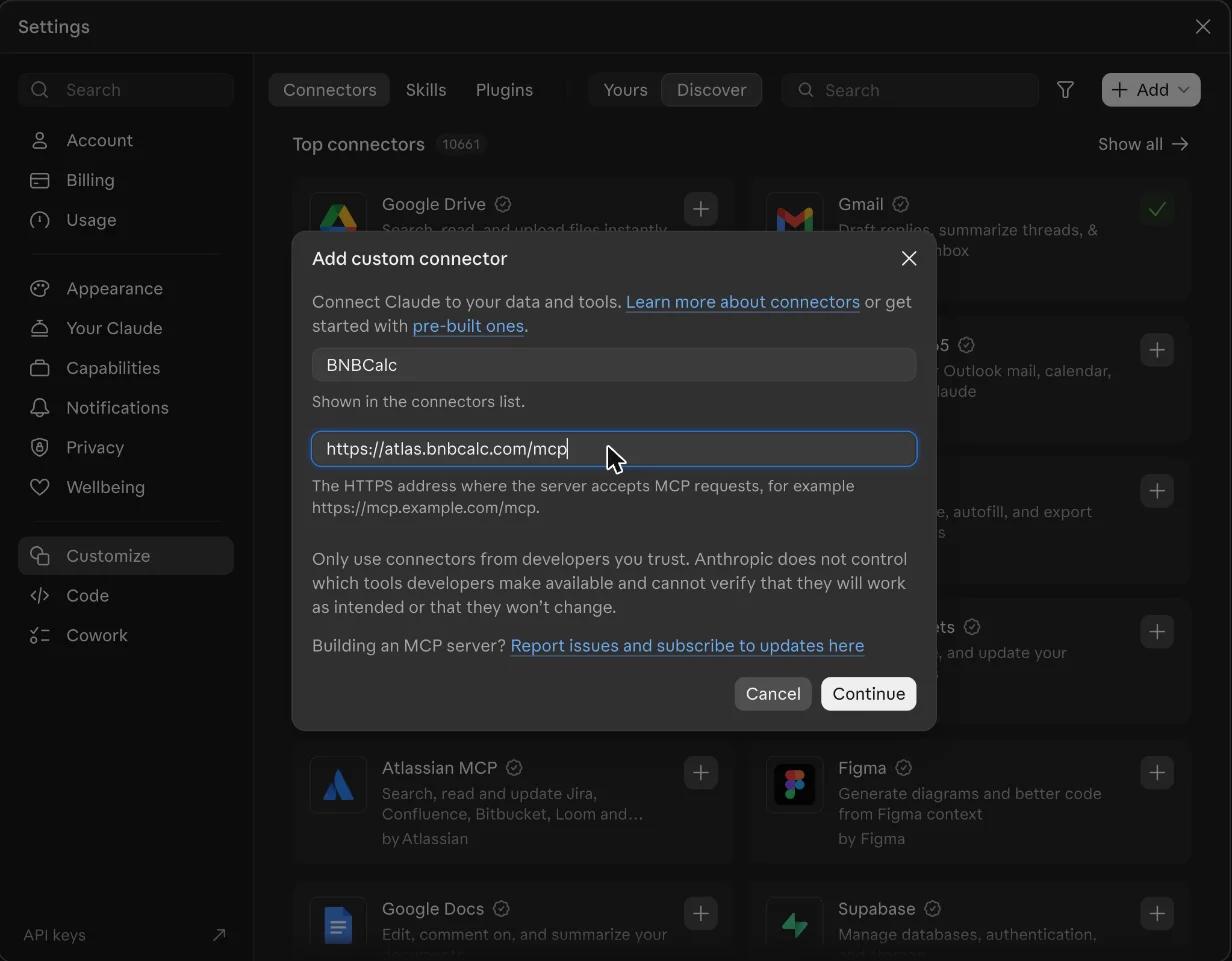
- 4
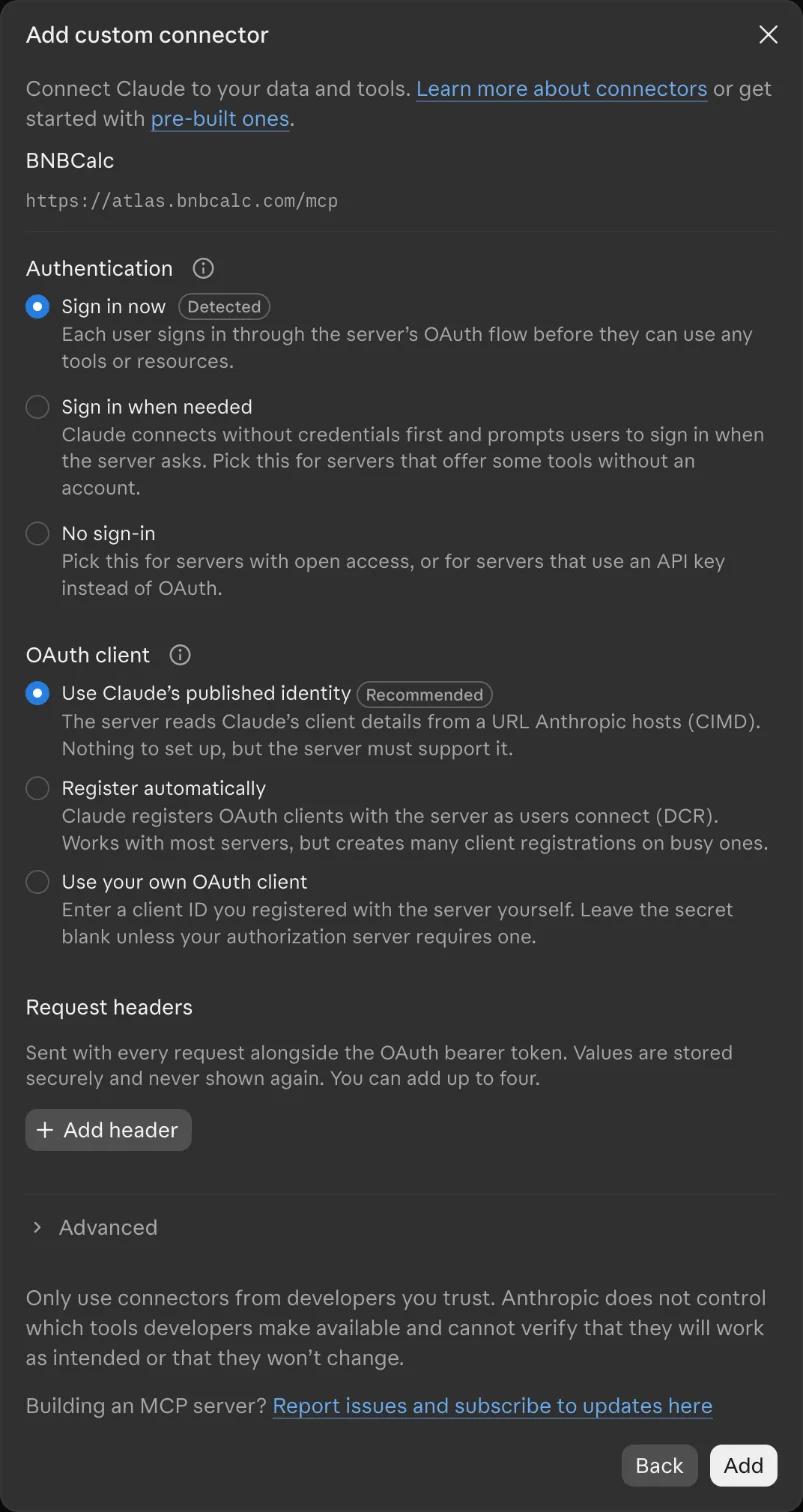
Claude sprawdza serwer i wyświetla opcje logowania. Pozostaw je bez zmian i kliknij Dodaj.
- 5
Claude pokazuje, że nie jesteś jeszcze połączony z BNBCalc. Kliknij Połącz.
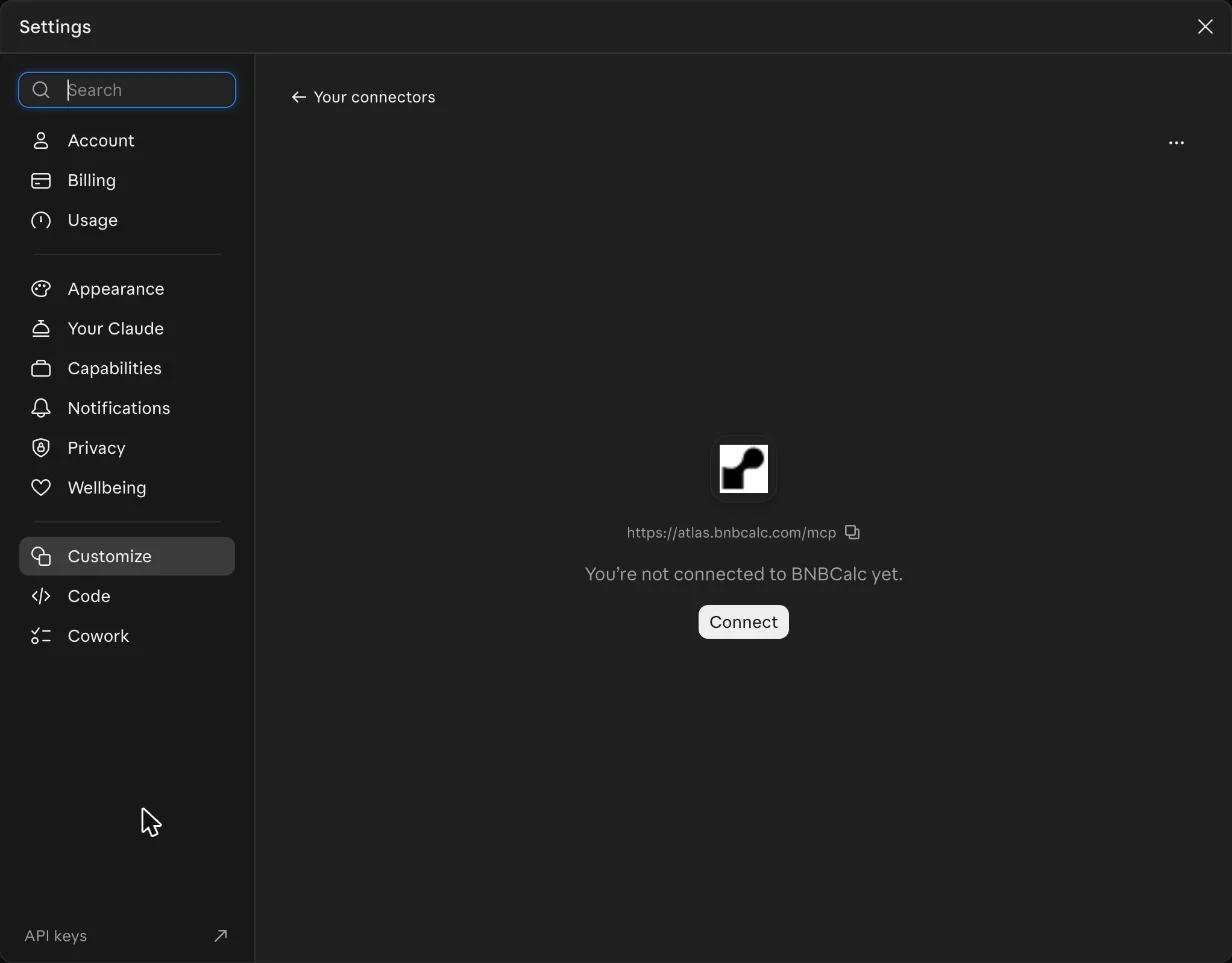
- 6
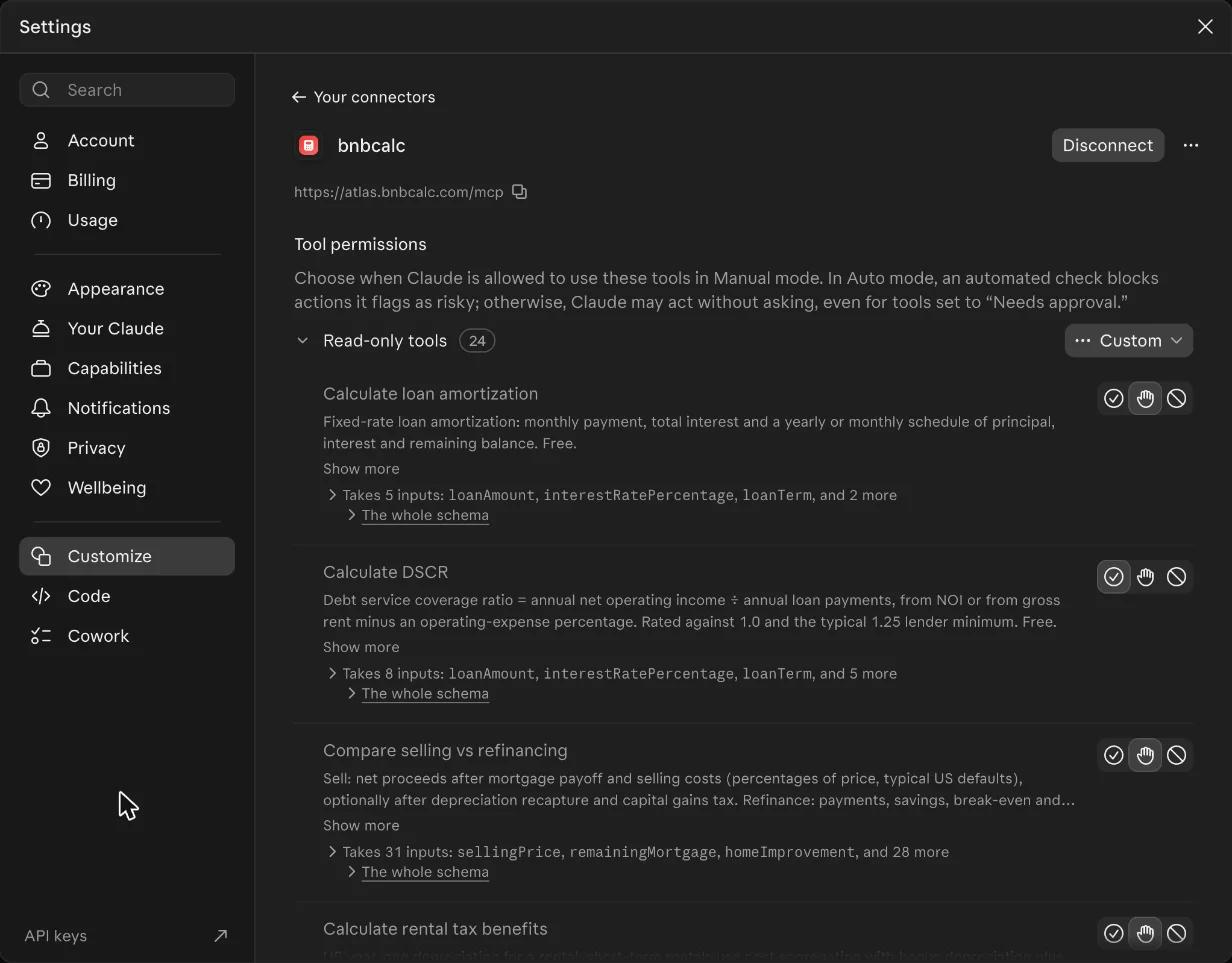
Otworzy się strona BNBCalc: zaloguj się i kliknij Zezwól. Z powrotem w Claude, konektor wyświetla teraz narzędzia BNBCalc.
- 7
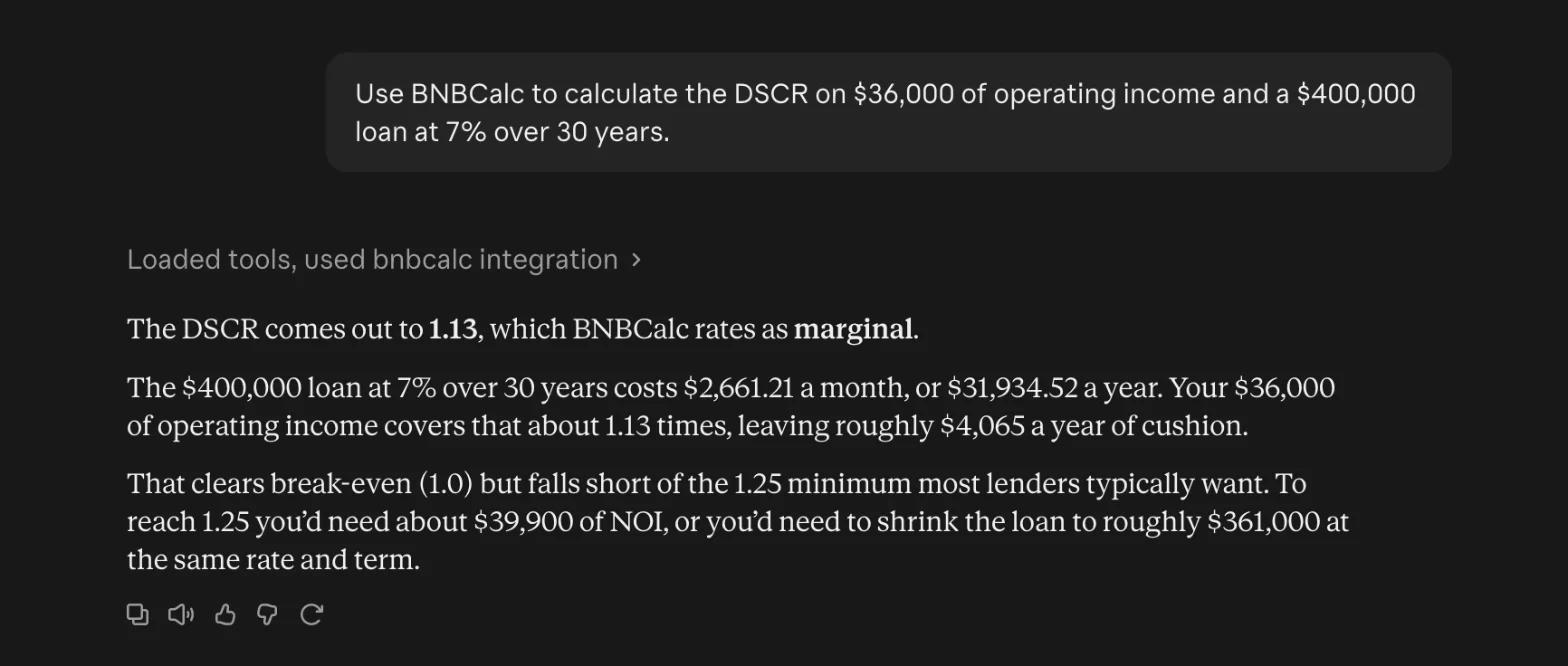
Rozpocznij nową rozmowę i zadaj bezpłatne pytanie w sekcji "Sprawdź, czy działa". Claude pyta przed użyciem narzędzia BNBCalc: kliknij Zezwól raz. BNBCalc działa teraz w Claude w wersji internetowej, w Claude Desktop i w aplikacji mobilnej.
W planach Team lub Enterprise właściciel może być zmuszony najpierw dodać połączenie.
ChatGPT
- 1
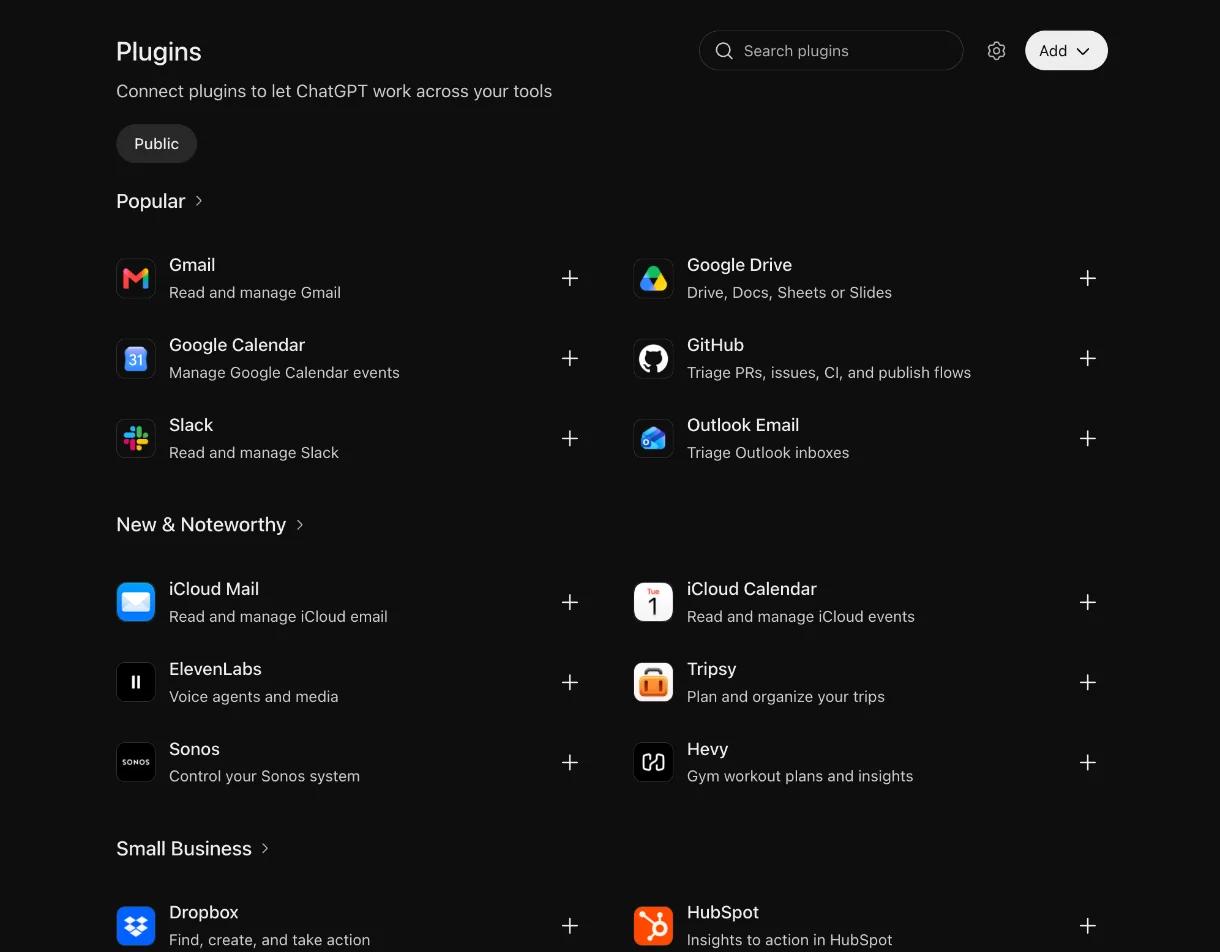
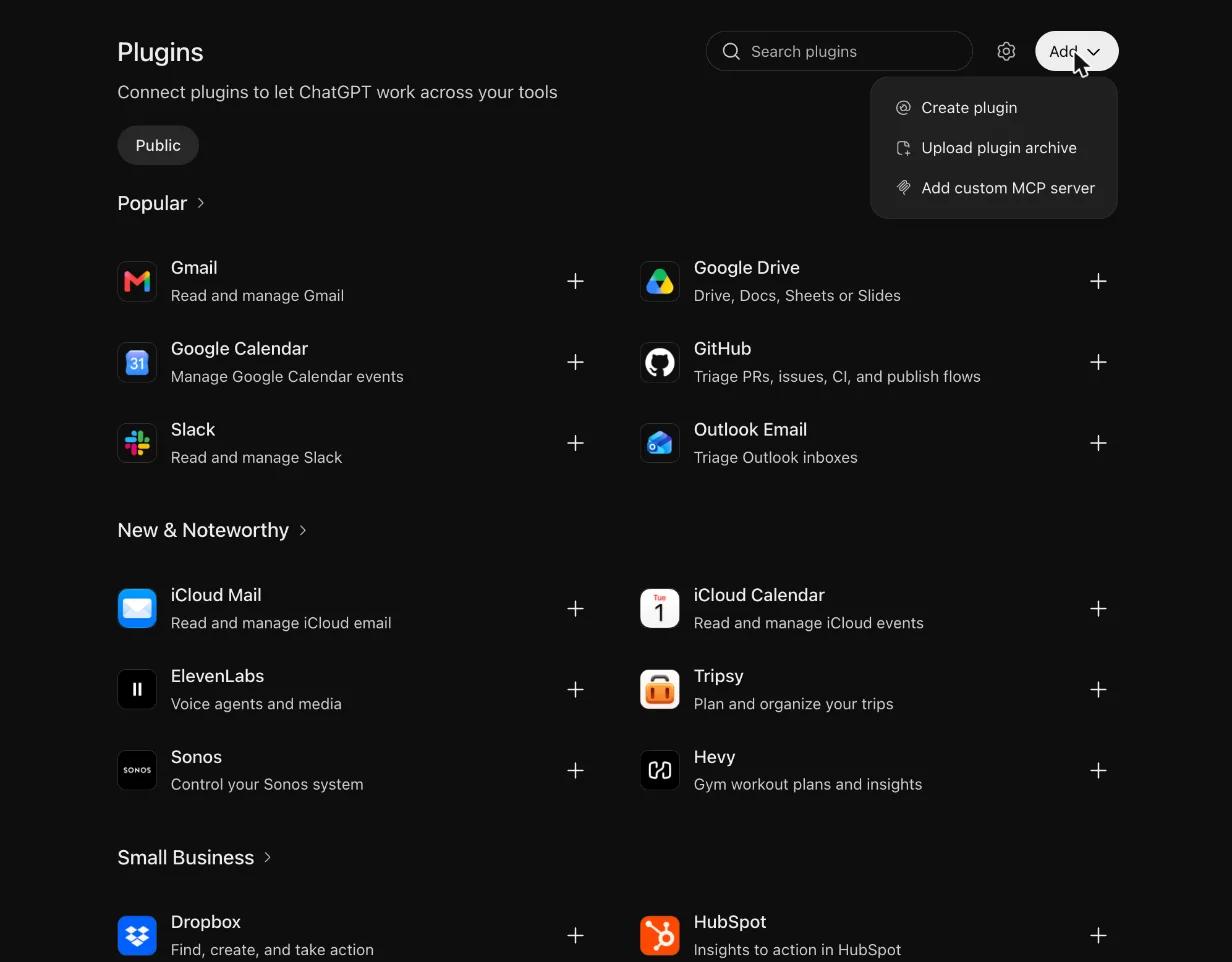
Otwórz ChatGPT i przejdź do Ustawienia, następnie Wtyczki i kliknij Przeglądaj katalog. Otworzy się strona Wtyczki.
- 2
Kliknij Dodaj, a następnie Dodaj niestandardowy serwer MCP.
- 3
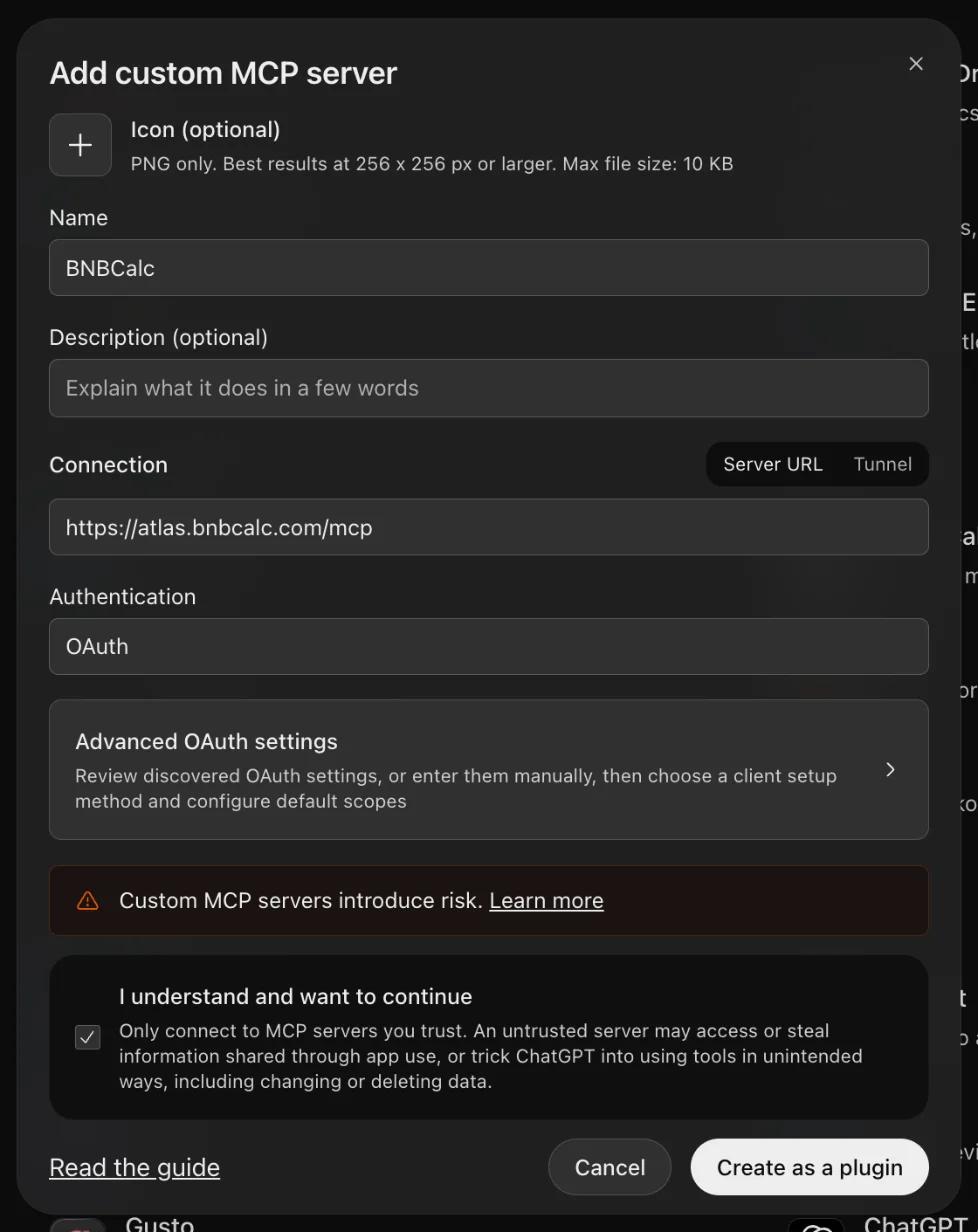
Wpisz BNBCalc jako nazwę i wklej ten adres w sekcji Połączenie, w polu URL serwera. Pozostaw uwierzytelnianie na OAuth.
Adres URL niestandardowego konektora
https://atlas.bnbcalc.com/mcp - 4
Zaznacz Rozumiem i chcę kontynuować, a następnie kliknij Utwórz jako wtyczkę.
- 5
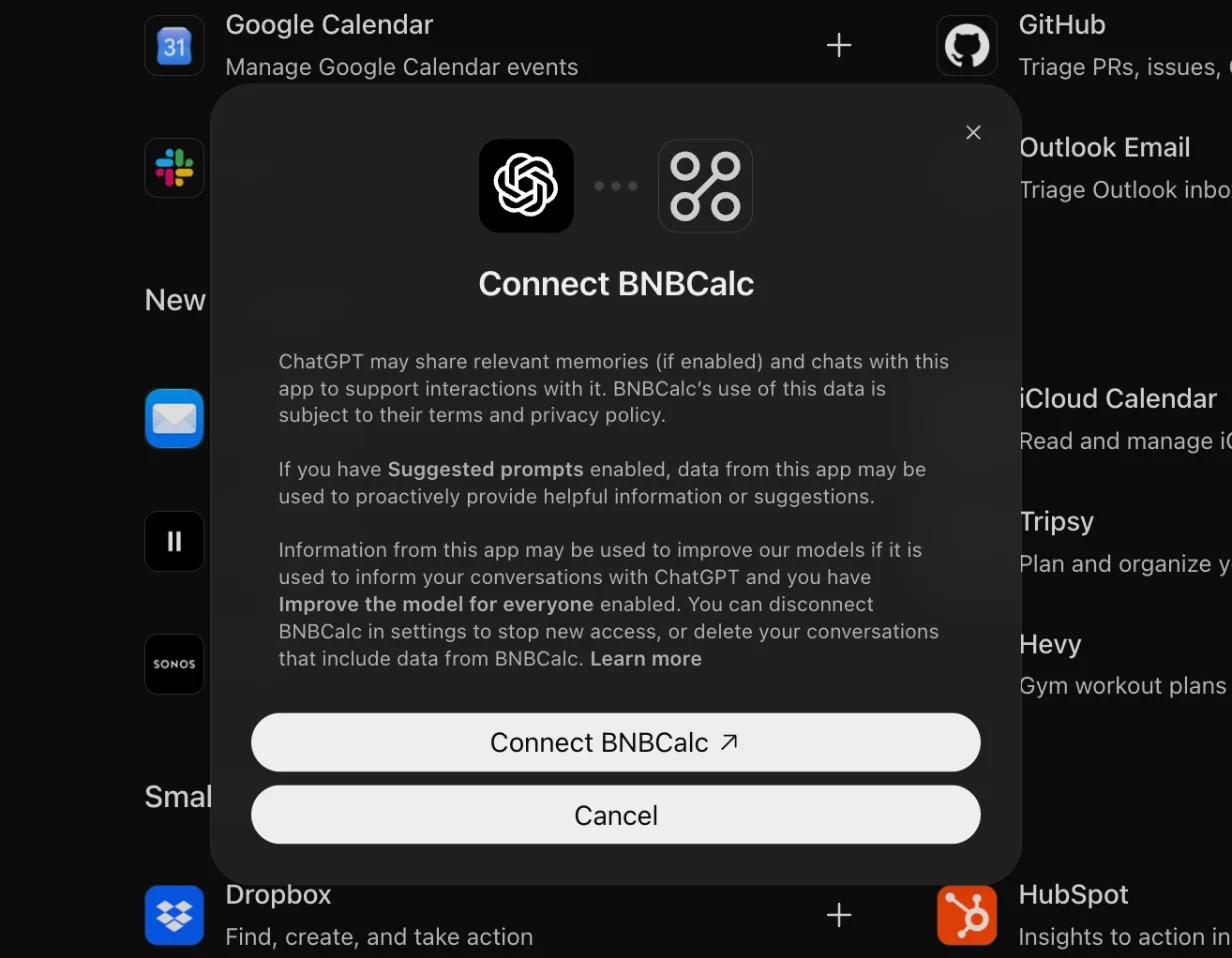
ChatGPT wyświetla okno Połącz BNBCalc. Kliknij Połącz BNBCalc.
- 6
Otworzy się strona logowania BNBCalc. Zaloguj się, a następnie kliknij Zezwól.
- 7
Rozpocznij nowy czat, kliknij przycisk plus (+) obok pola wiadomości i wybierz BNBCalc. Następnie zadaj bezpłatne pytanie w sekcji „Sprawdź, czy działa”.
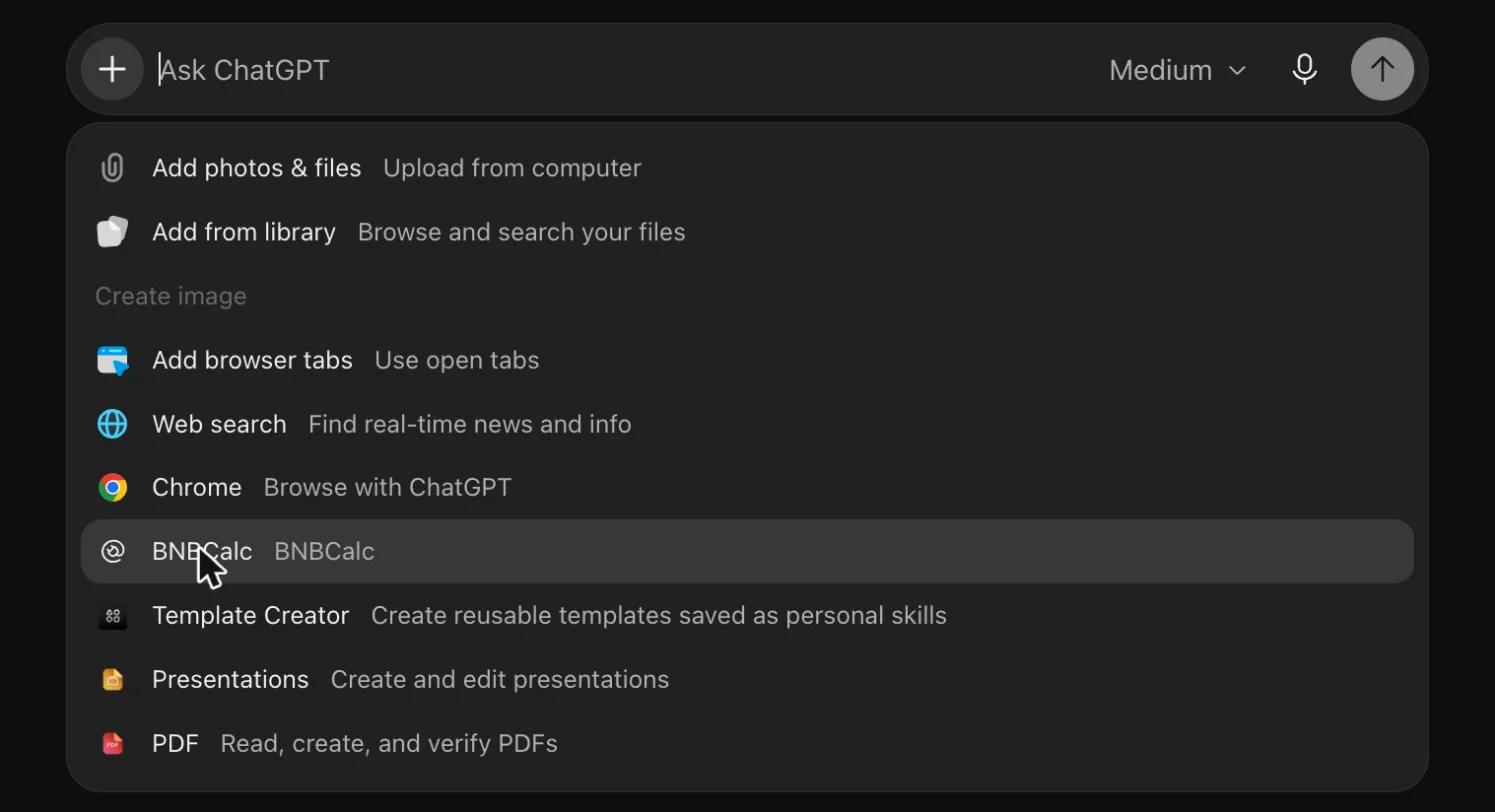
ChatGPT od czasu do czasu zmienia nazwy menu. Jeśli Twoje wyglądają inaczej, poszukaj sposobu na dodanie niestandardowego serwera MCP, wtyczki lub konektora. Niektóre konta wymagają najpierw włączenia trybu deweloperskiego w Ustawieniach.
Claude Code
- 1
Otwórz terminal i uruchom to polecenie. --scope user dodaje BNBCalc do każdego projektu; bez tej opcji Claude Code dodaje serwer tylko do bieżącego projektu.
Terminal
claude mcp add --transport http --scope user bnbcalc https://atlas.bnbcalc.com/mcp - 2
Uruchom Claude Code i wpisz /mcp.
- 3
Wybierz bnbcalc, a następnie Uwierzytelnij. Otworzy się strona BNBCalc: zaloguj się i kliknij Zezwól.
- 4
Uruchom claude mcp list, aby zobaczyć, czy bnbcalc jest podłączony.
Cursor
- 1
Kliknij Dodaj do Cursora pod kodem i potwierdź w Cursor. Lub wklej to do ~/.cursor/mcp.json, aby używać BNBCalc w każdym projekcie, lub do .cursor/mcp.json wewnątrz projektu.
~/.cursor/mcp.json
{ "mcpServers": { "bnbcalc": { "url": "https://atlas.bnbcalc.com/mcp" } } } - 2
Otwórz ustawienia MCP Cursor i znajdź bnbcalc.
- 3
Kliknij jego przycisk, aby się zalogować. Otworzy się strona BNBCalc: zaloguj się i kliknij Zezwól.
- 4
Sprawdź, czy bnbcalc wyświetla swoje narzędzia. Jeśli się nie połączy, dzienniki MCP wyjaśnią dlaczego.
VS Code
- 1
Kliknij przycisk Zainstaluj w VS Code pod kodem. Lub uruchom polecenie MCP: Open User Configuration i wklej je tutaj; ten sam wpis działa w pliku .vscode/mcp.json projektu.
.vscode/mcp.json
{ "servers": { "bnbcalc": { "type": "http", "url": "https://atlas.bnbcalc.com/mcp" } } } - 2
Uruchom MCP: List Servers i zacznij korzystać z bnbcalc.
- 3
Gdy VS Code poprosi o zalogowanie się do BNBCalc, zezwól na to, zaloguj się, a następnie kliknij Zezwól.
- 4
Otwórz tryb agenta Copilota i sprawdź, czy pojawiają się narzędzia BNBCalc.
Połącz się swoim kluczem API
Użyj tego, gdy aplikacja lub skrypt nie może otworzyć strony logowania i może wysłać tylko stały nagłówek. W przeciwnym razie logowanie powyżej jest prostsze.
- 1
Otwórz Ustawienia → API i MCP w BNBCalc i rozpocznij subskrypcję API, jeśli jeszcze tego nie zrobiłeś. Nie ma miesięcznej opłaty.
- 2
Utwórz klucz i natychmiast go skopiuj: jest on wyświetlany w całości tylko raz.
- 3
Wklej klucz tam, gdzie te konfiguracje mówią YOUR_API_KEY. Jest on wysyłany w nagłówku x-bnbcalc-api-key.
Terminal
claude mcp add --transport http --scope user bnbcalc \
  https://atlas.bnbcalc.com/mcp \
  --header "x-bnbcalc-api-key: YOUR_API_KEY"
claude_desktop_config.json
{
  "mcpServers": {
    "bnbcalc": {
      "command": "npx",
      "args": [
        "-y",
        "mcp-remote",
        "https://atlas.bnbcalc.com/mcp",
        "--header",
        "x-bnbcalc-api-key:${BNBCALC_API_KEY}"
      ],
      "env": {
        "BNBCALC_API_KEY": "YOUR_API_KEY"
      }
    }
  }
}
~/.cursor/mcp.json
{
  "mcpServers": {
    "bnbcalc": {
      "url": "https://atlas.bnbcalc.com/mcp",
      "headers": {
        "x-bnbcalc-api-key": "YOUR_API_KEY"
      }
    }
  }
}
.vscode/mcp.json
{ "servers": { "bnbcalc": { "type": "http", "url": "https://atlas.bnbcalc.com/mcp", "headers": { "x-bnbcalc-api-key": "YOUR_API_KEY" } } } } - 4
Uruchom ponownie aplikację, a następnie zadaj darmowe pytanie w sekcji „Sprawdź, czy działa”.
Claude Desktop nie może samodzielnie wysyłać niestandardowego nagłówka, dlatego jego konfiguracja uruchamia mały mostek, mcp-remote, przez npx; najpierw zainstaluj Node.js 18 lub nowszy. Otwórz konfigurację z Ustawienia → Deweloper → Edytuj konfigurację i nie zostawiaj spacji po dwukropku w x-bnbcalc-api-key:${BNBCALC_API_KEY}, ponieważ spacja powoduje błędy w systemie Windows. Następnie całkowicie zamknij Claude Desktop i otwórz go ponownie.
Jest to ten sam klucz, którego używa API REST. Jeden klucz działa w kilku aplikacjach; jeśli go ponownie wygenerujesz, zaktualizuj każdą aplikację, która go używa, i trzymaj pliki z kluczem poza kontrolą wersji.
Inne aplikacje MCP
Każda aplikacja, która łączy się z zdalnym serwerem przez HTTP "streamable", działa poprzez zalogowanie się do BNBCalc lub wysłanie klucza API BNBCalc w niestandardowym nagłówku. Serwer obsługuje żądania POST i nie przechowuje sesji, więc aplikacje używające tylko starszego połączenia SSE nie będą działać. Cline na przykład potrzebuje "type": "streamableHttp" w swojej konfiguracji.
Sprawdź, czy działa
Najpierw zadaj bezpłatne pytanie, na przykład „Jakie jest moje miesięczne wykorzystanie BNBCalc MCP?” lub „Oblicz DSCR dla dochodu operacyjnego w wysokości 36 000 USD i pożyczki w wysokości 400 000 USD przy 7% przez 30 lat.” Jeśli BNBCalc odpowie, jesteś połączony i nic nie zostało naliczone.
Zobacz swoje użycie i koszty
Otwórz Ustawienia → API i MCP. Karta Użycie zawiera przełącznik API i MCP: wybierz MCP, aby zobaczyć udane wywołania, jednostki i koszty każdego narzędzia za okres rozliczeniowy. Naliczane są tylko udane wywołania.
Częste błędy
Nazwa błędu serwera wskazuje przyczynę. Oto te, z którymi ludzie mają najczęściej do czynienia:
- Missing MCP credentials. Connect with OAuth or provide your API key in x-bnbcalc-api-key
- Zakończ połączenie w swojej aplikacji; w Claude Code wpisz /mcp i wybierz Uwierzytelnij. Z kluczem sprawdź, czy nagłówek jest napisany jako x-bnbcalc-api-key.
- Invalid or expired OAuth access token
- Sesja logowania aplikacji wygasła lub została unieważniona. Zaloguj się ponownie z poziomu aplikacji lub usuń BNBCalc i dodaj je ponownie.
- No BNBCalc account is linked to this sign-in yet. Sign in once at https://www.bnbcalc.com, then reconnect.
- Twoje logowanie nie ma zweryfikowanego adresu e-mail, dlatego BNBCalc nie mógł skonfigurować Twojego konta na jego podstawie. Zaloguj się raz na stronie BNBCalc przy użyciu tego samego adresu e-mail lub konta Google, a następnie połącz się ponownie.
- You are trying to call a paid BNBCalc tool (…), which needs an API & MCP subscription on BNBCalc
- Bezpłatne narzędzia działają bez subskrypcji. Zasubskrybuj dostęp do API w Ustawienia → API i MCP (nie ma miesięcznej opłaty), a następnie zapytaj ponownie; nie musisz się ponownie łączyć.
- Invalid API key
- Sprawdź, czy skopiowałeś cały klucz z Ustawienia → API i MCP. Jeśli klucz został ponownie wygenerowany lub usunięty, wprowadź nowy w swojej konfiguracji.
- API access requires an active BNBCalc API subscription
- MCP access requires an active BNBCalc API subscription
- Klucze wymagają subskrypcji API, która obejmuje MCP: zasubskrybuj w Ustawienia → API i MCP.
- BNBCalc access is suspended after a failed payment. Update your payment method under Settings → API & MCP on the BNBCalc website.
- API key is suspended or inactive
- Subskrypcja zakończyła się lub płatność nie powiodła się dwukrotnie. Subskrybuj ponownie lub zapłać otwartą fakturę, a ten sam klucz znów zadziała.
- Daily data limit reached for this API key. It resets at 00:00 UTC.
- Poczekaj do 00:00 UTC. Limit jest współdzielony z REST API, a nieudane wyszukiwania również się liczą.
- AI request rate limit exceeded
- Too many AI requests in flight (max 2 concurrent)
- Poczekaj minutę i uruchamiaj analizy AI lub szacunki kosztów AI po dwie naraz.
- External API request timed out; it may still complete. Do not automatically retry.
- Nie próbuj ponownie: wywołanie może się jeszcze zakończyć i zostać obciążone. Najpierw poproś asystenta o wyświetlenie Twoich zapisanych analiz.