Collega il server MCP BNBCalc
Collega BNBCalc a Claude, ChatGPT, Claude Code, Cursor o VS Code, un passo alla volta. Claude e ChatGPT non richiedono codice né installazione. Poni quindi una domanda gratuita per verificare che funzioni e trova soluzioni agli errori più comuni.
Prima di iniziare
- 1
Hai bisogno di un account BNBCalc e di un'app AI come Claude o ChatGPT. Non hai bisogno di chiavi o codice: la prima volta che la tua app si connette, si apre una pagina BNBCalc, quindi accedi e fai clic su Consenti.
- 2
Gli strumenti gratuiti funzionano subito. Per gli strumenti a pagamento, apri Impostazioni → API e MCP e avvia l'abbonamento API: il checkout richiede una carta, ma non ci sono costi mensili e nulla viene addebitato finché non effettui chiamate a pagamento. Lo stesso abbonamento copre l'API REST.
- 3
Scegli la tua app qui sotto e segui i passaggi in ordine. Non sei uno sviluppatore? Usa Claude o ChatGPT: non c'è nulla da installare. Ogni app utilizza lo stesso indirizzo del server: https://atlas.bnbcalc.com/mcp.
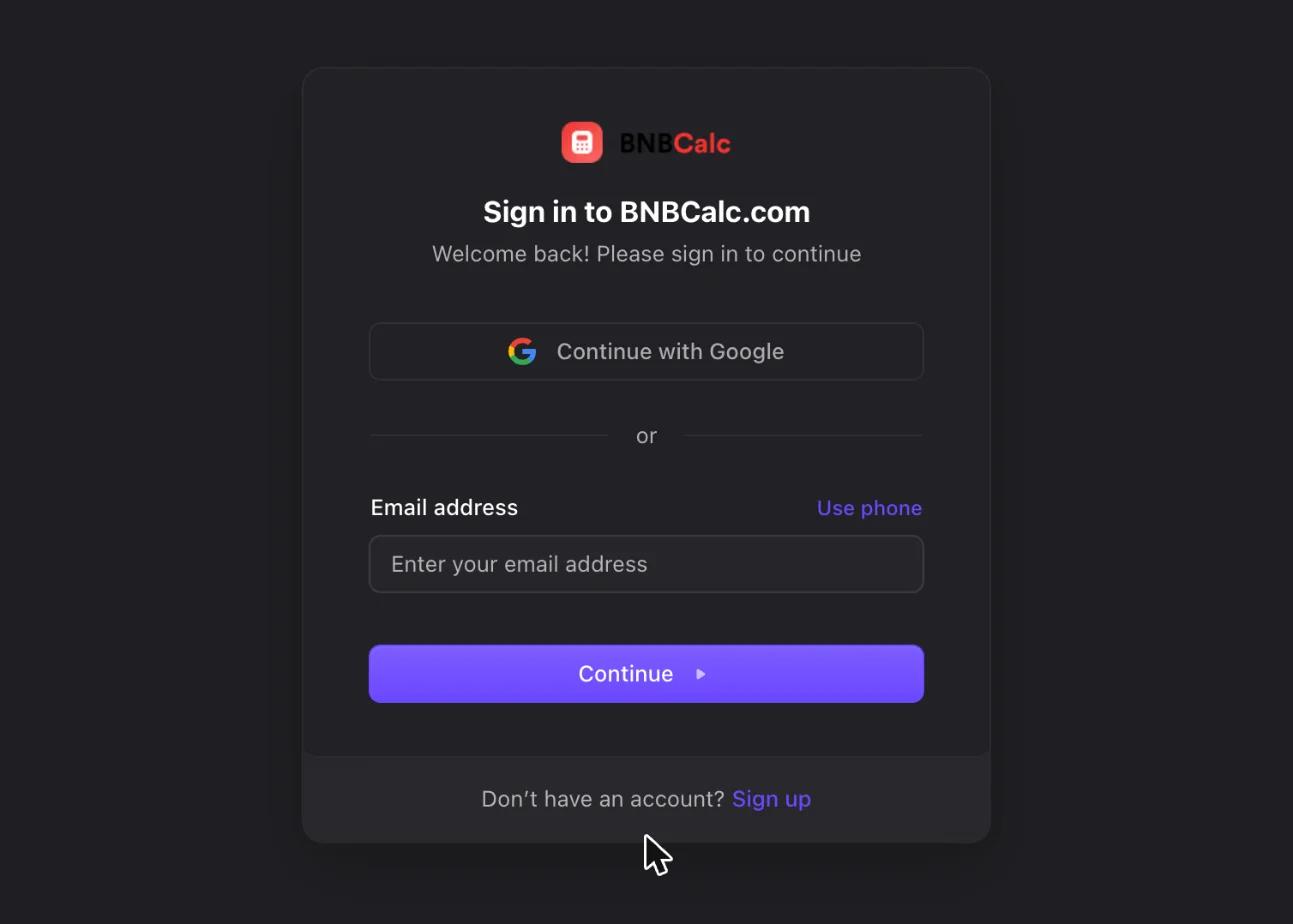
La pagina di accesso indica l'app che si sta connettendo e chiede di condividere il tuo profilo base e la tua email. La tua password rimane con BNBCalc; l'app riceve solo un token di accesso per il server MCP.
Claude
- 1
Apri Claude sul web o nell'app desktop, vai su Impostazioni e apri Personalizza.
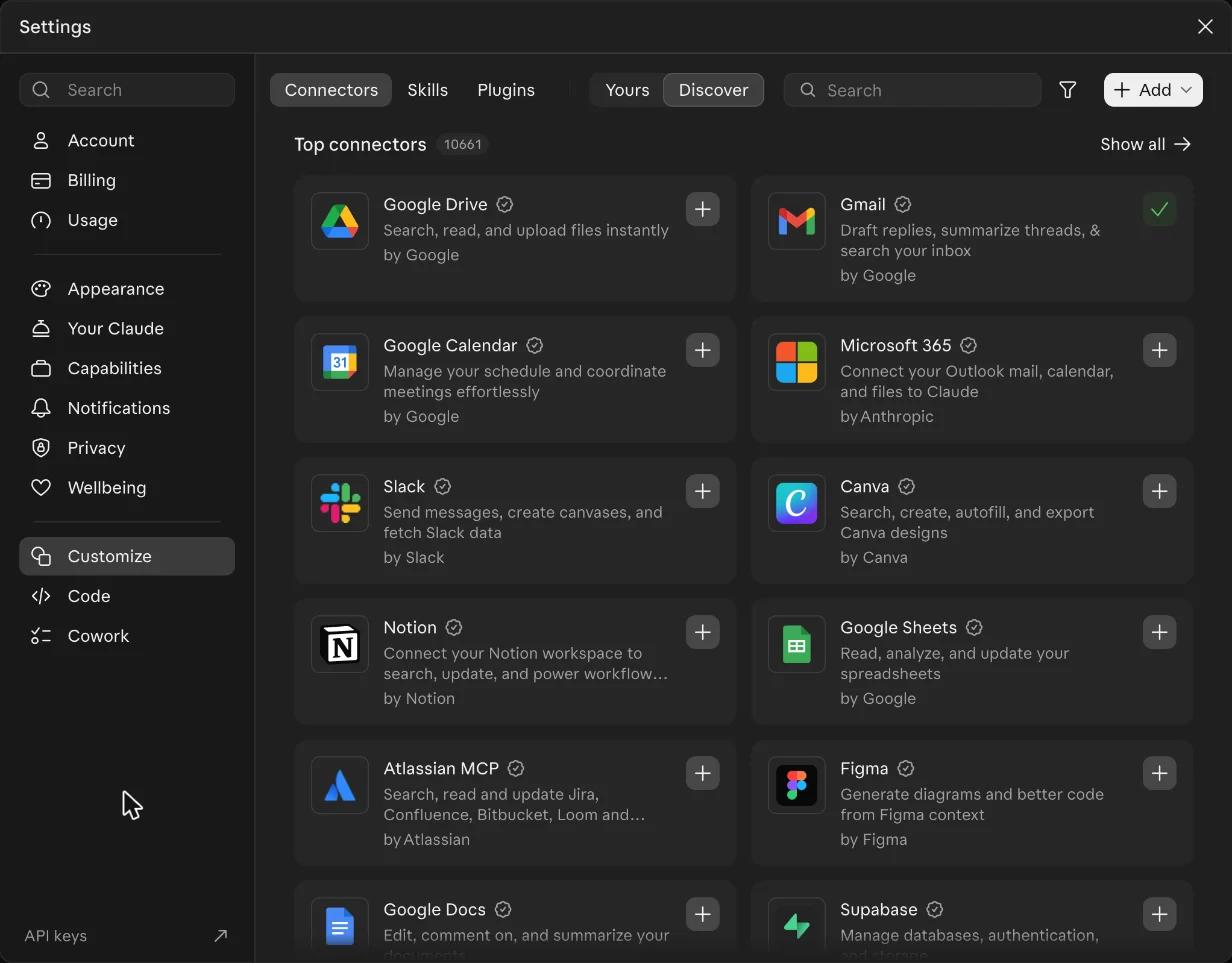
- 2
Nella scheda Connettori, fai clic su Aggiungi, quindi su Aggiungi connettore personalizzato.
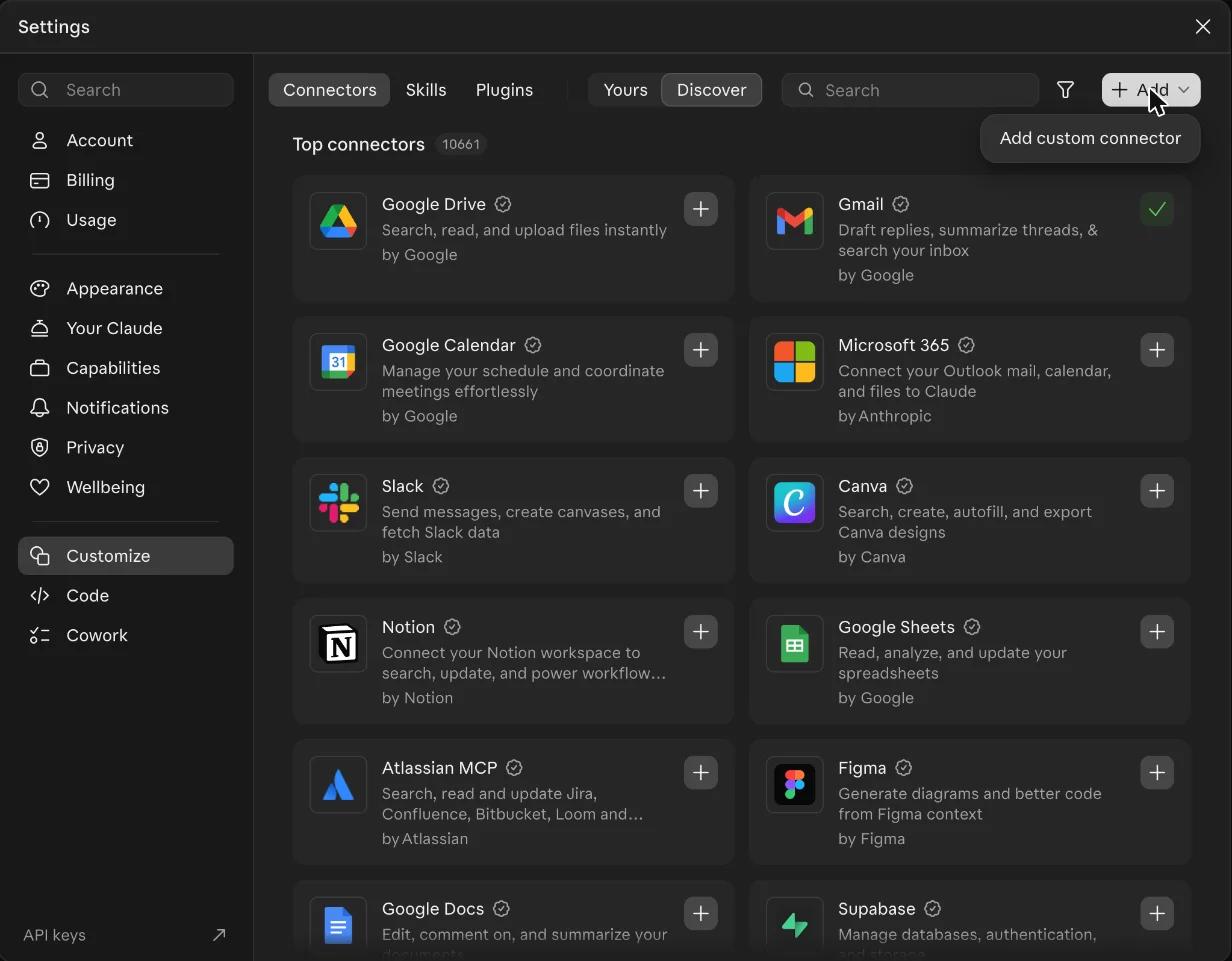
- 3
Digita BNBCalc come nome, incolla questo indirizzo nella casella URL del server MCP e fai clic su Continua.
URL del connettore personalizzato
https://atlas.bnbcalc.com/mcp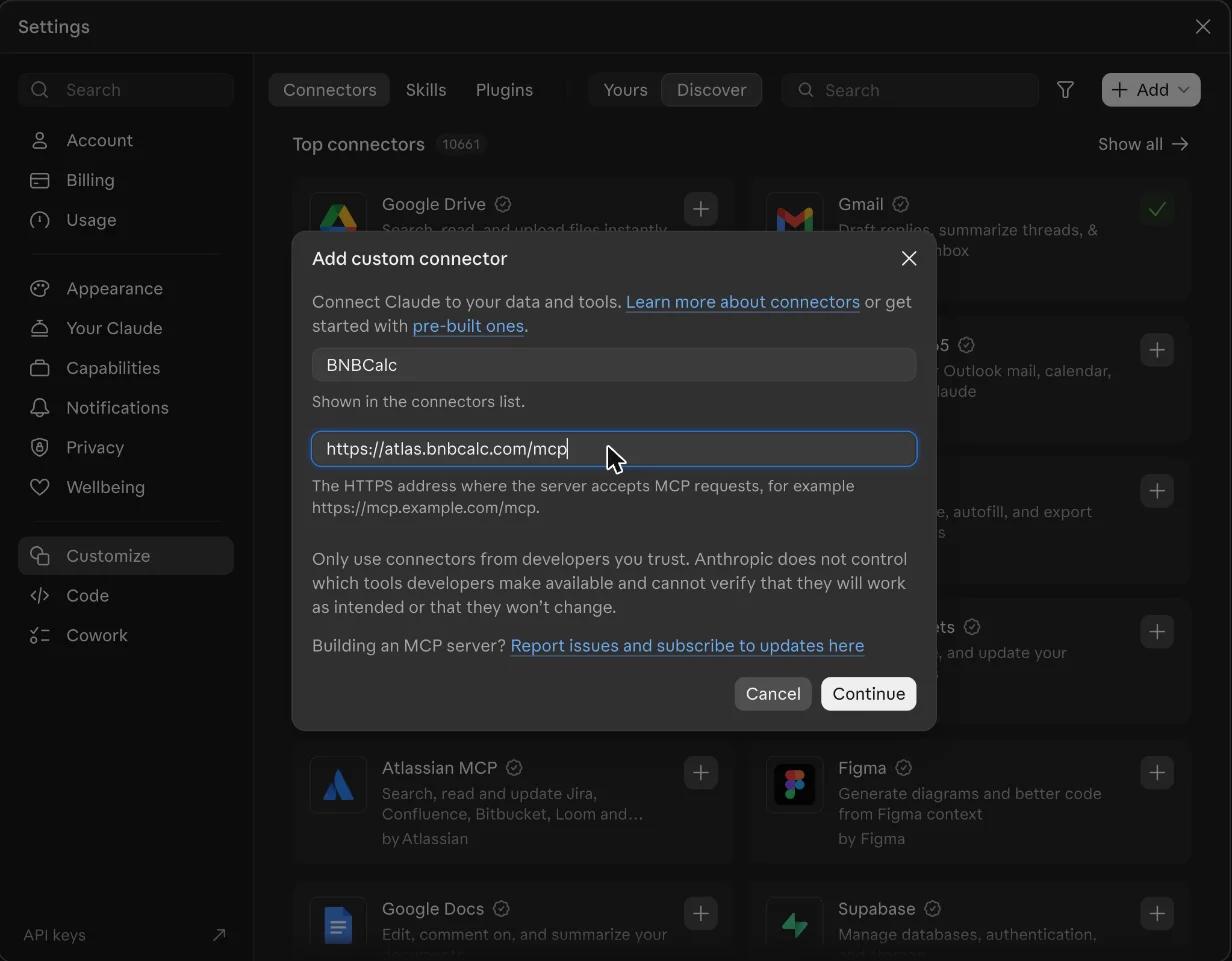
- 4
Claude controlla il server e mostra le sue opzioni di accesso. Lasciale così come sono e fai clic su Aggiungi.
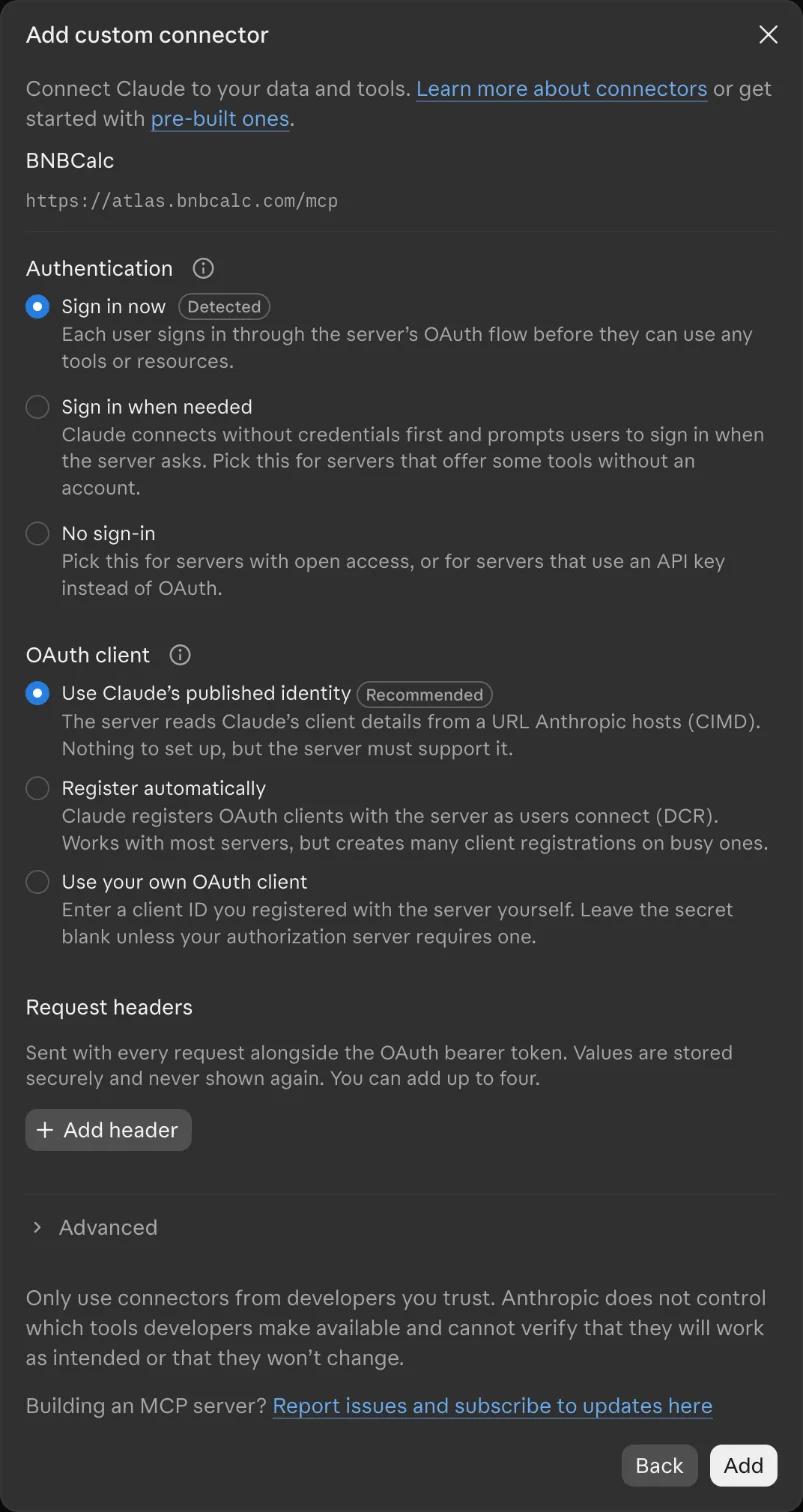
- 5
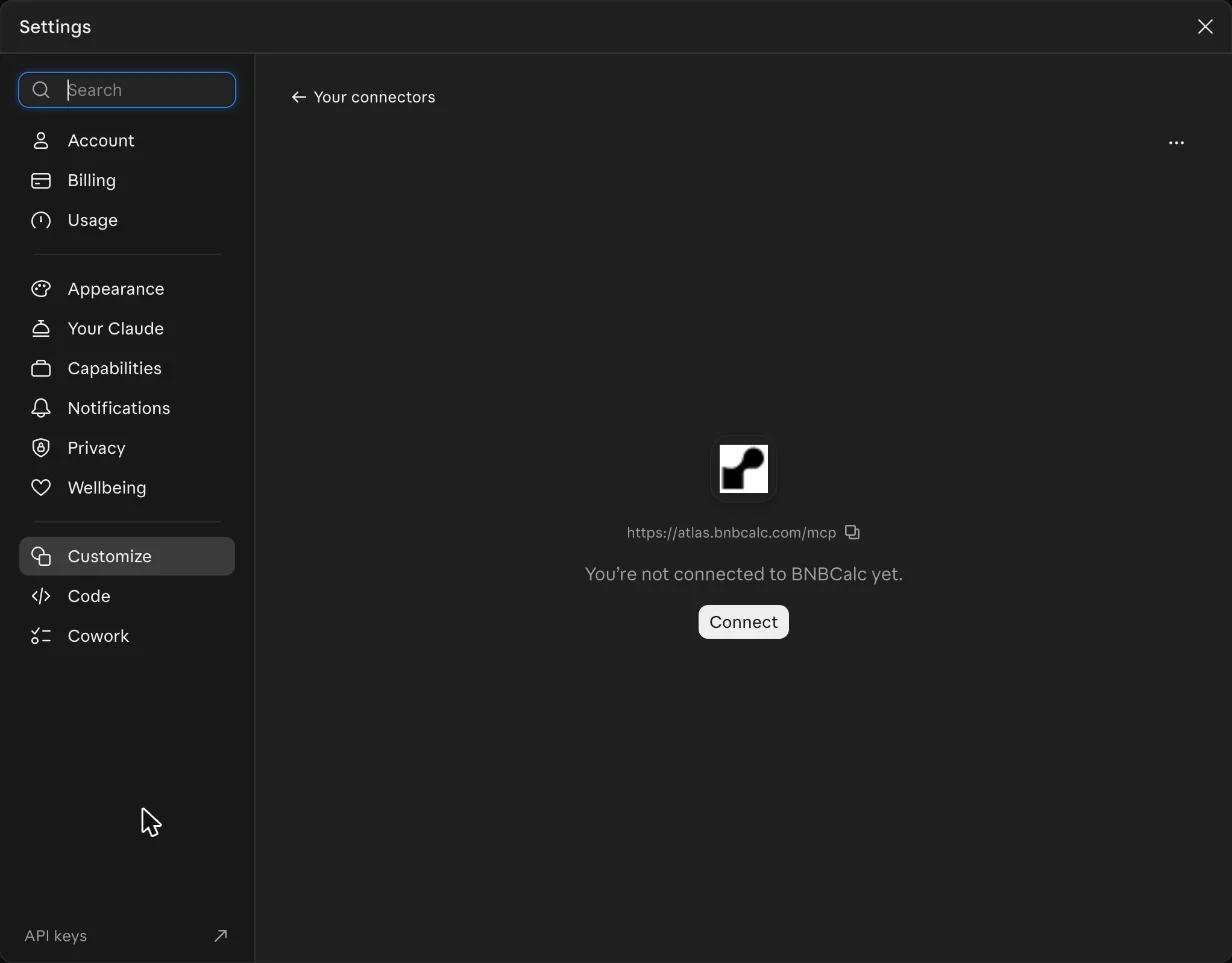
Claude mostra che non sei ancora connesso a BNBCalc. Fai clic su Connetti.
- 6
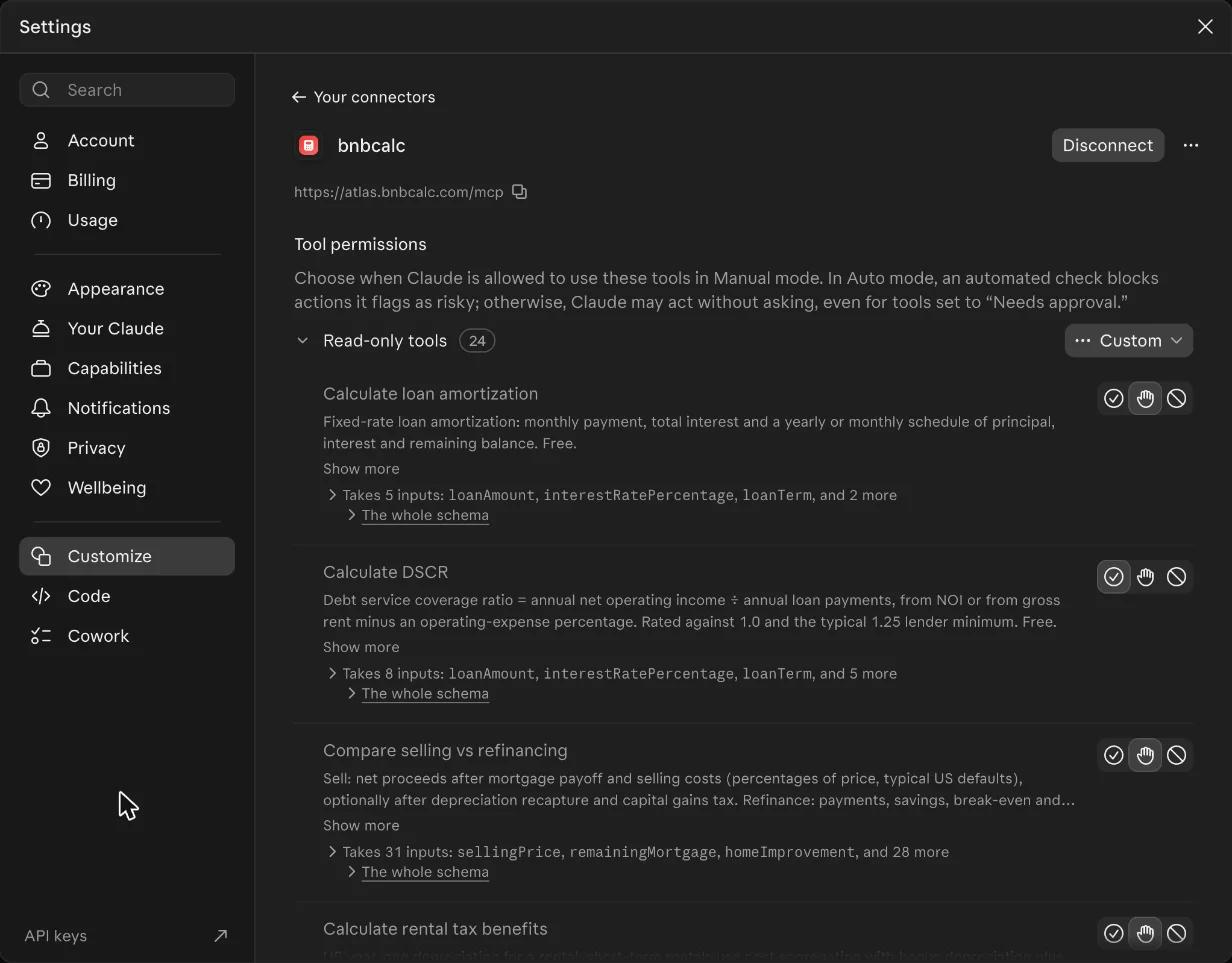
Si apre una pagina BNBCalc: accedi e fai clic su Consenti. Tornato in Claude, il connettore ora elenca gli strumenti di BNBCalc.
- 7
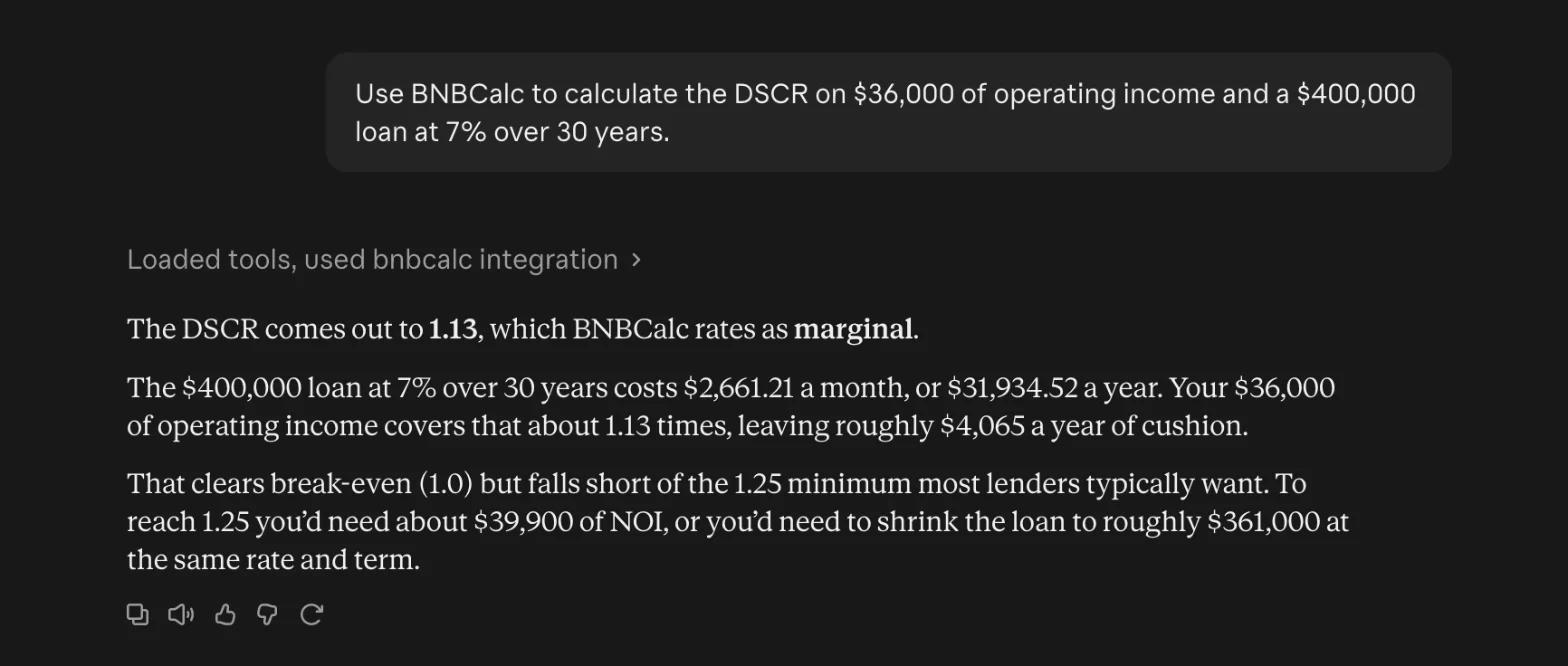
Avvia una nuova chat e poni la domanda gratuita sotto "Verifica il funzionamento". Claude chiede prima di utilizzare uno strumento BNBCalc: fai clic su Consenti una volta. BNBCalc ora funziona in Claude sul web, in Claude Desktop e nell'app mobile.
Nei piani Team o Enterprise, un proprietario potrebbe dover aggiungere prima il connettore.
ChatGPT
- 1
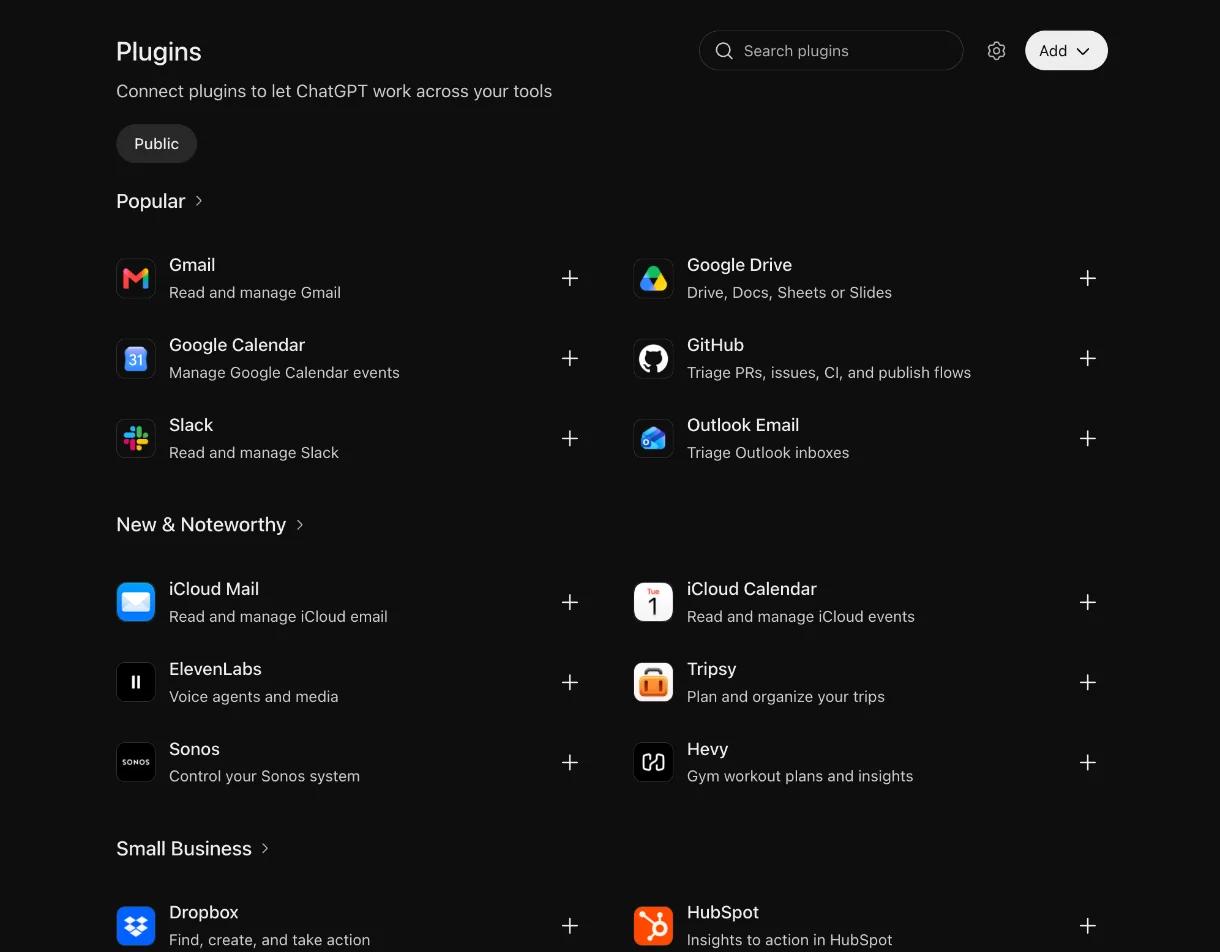
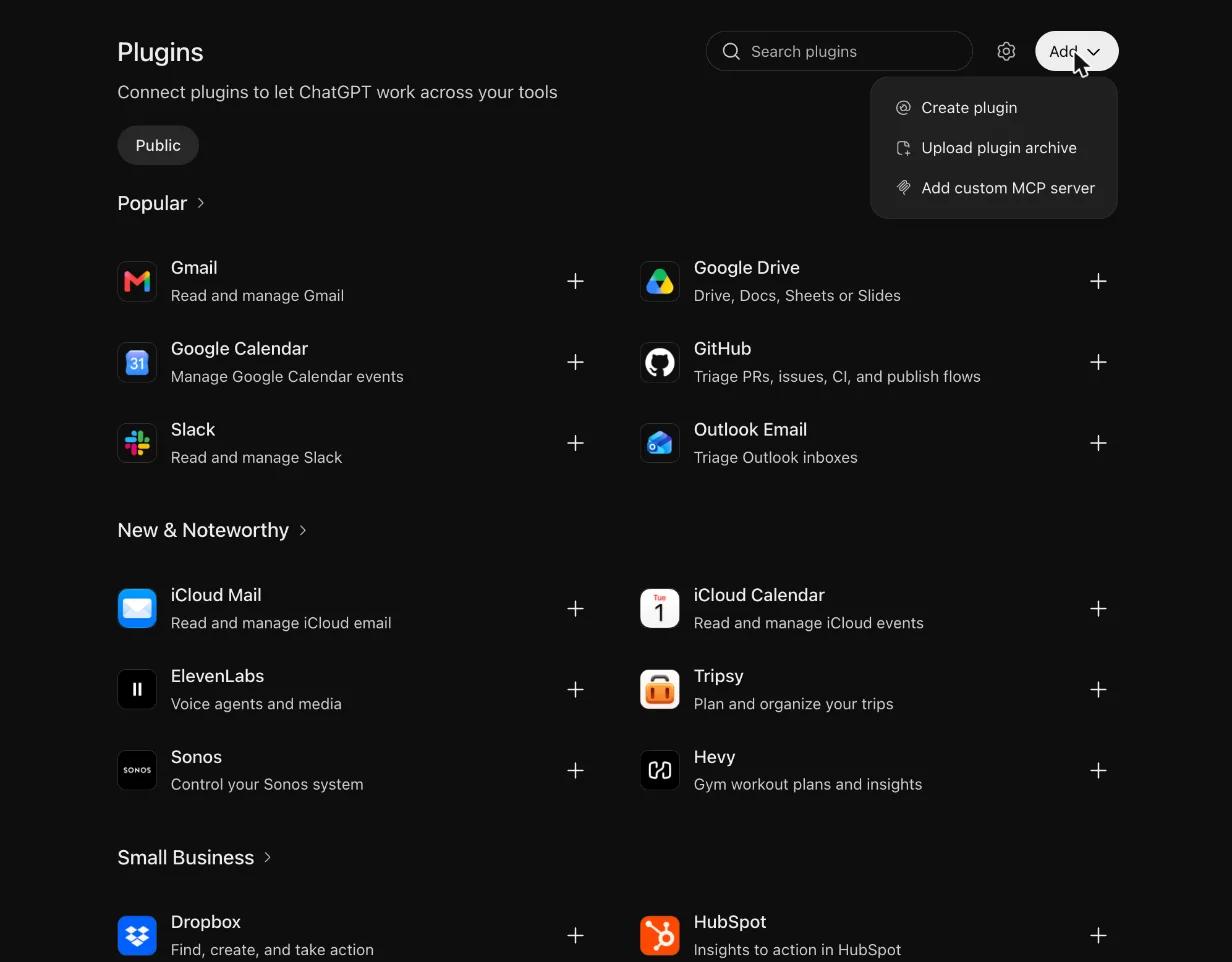
Apri ChatGPT e vai su Impostazioni, quindi Plugin, e fai clic su Sfoglia directory. La pagina Plugin si apre.
- 2
Fai clic su Aggiungi, quindi su Aggiungi server MCP personalizzato.
- 3
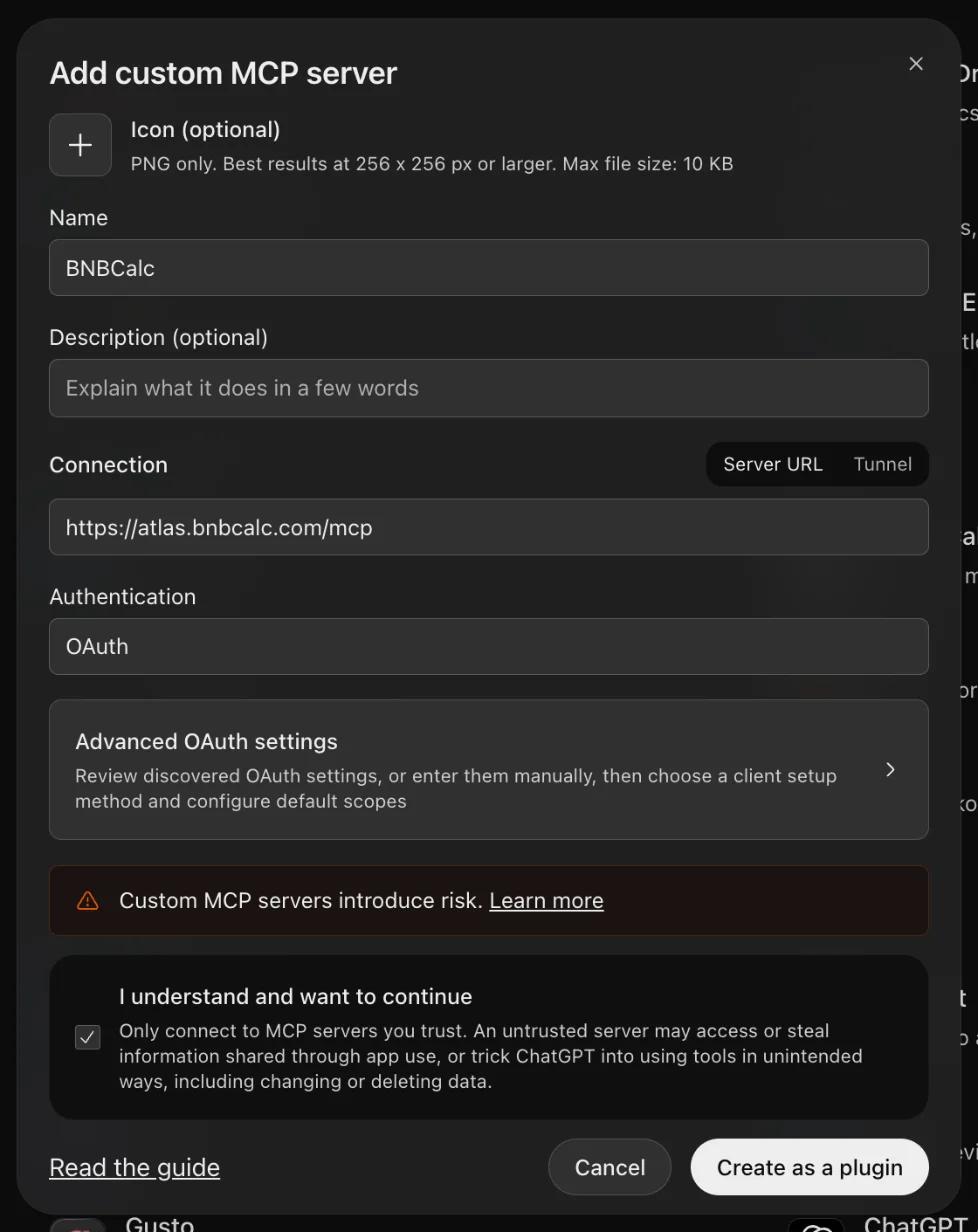
Digita BNBCalc come nome e incolla questo indirizzo sotto Connessione, nella casella URL del server. Lascia l'autenticazione su OAuth.
URL del connettore personalizzato
https://atlas.bnbcalc.com/mcp - 4
Seleziona Comprendo e voglio continuare, quindi fai clic su Crea come plugin.
- 5
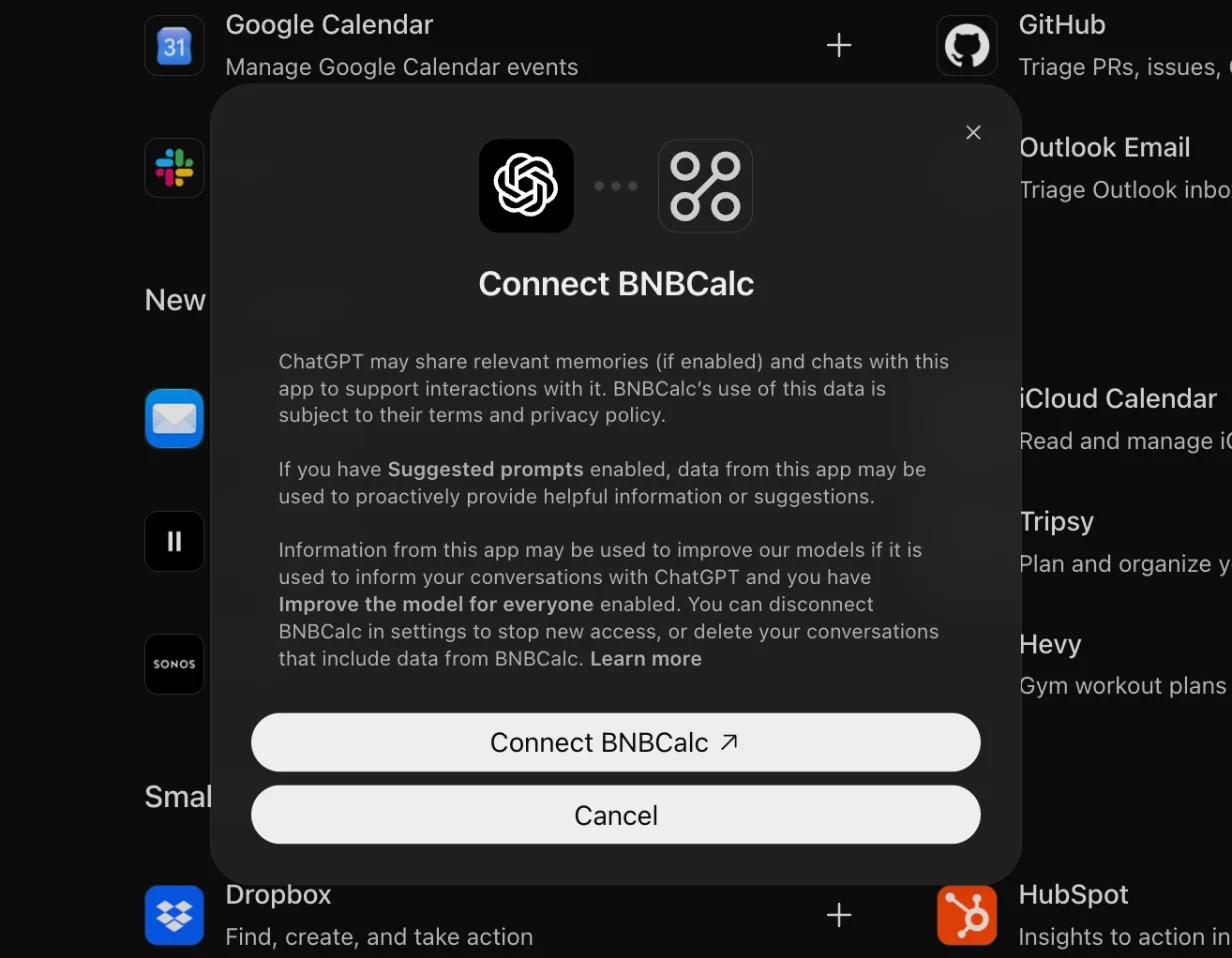
ChatGPT mostra una finestra Connetti BNBCalc. Fai clic su Connetti BNBCalc.
- 6
Si apre la pagina di accesso BNBCalc. Accedi, quindi fai clic su Consenti.
- 7
Avvia una nuova chat, fai clic sul pulsante più (+) accanto alla casella del messaggio e scegli BNBCalc. Quindi poni la domanda gratuita sotto "Verifica che funzioni".
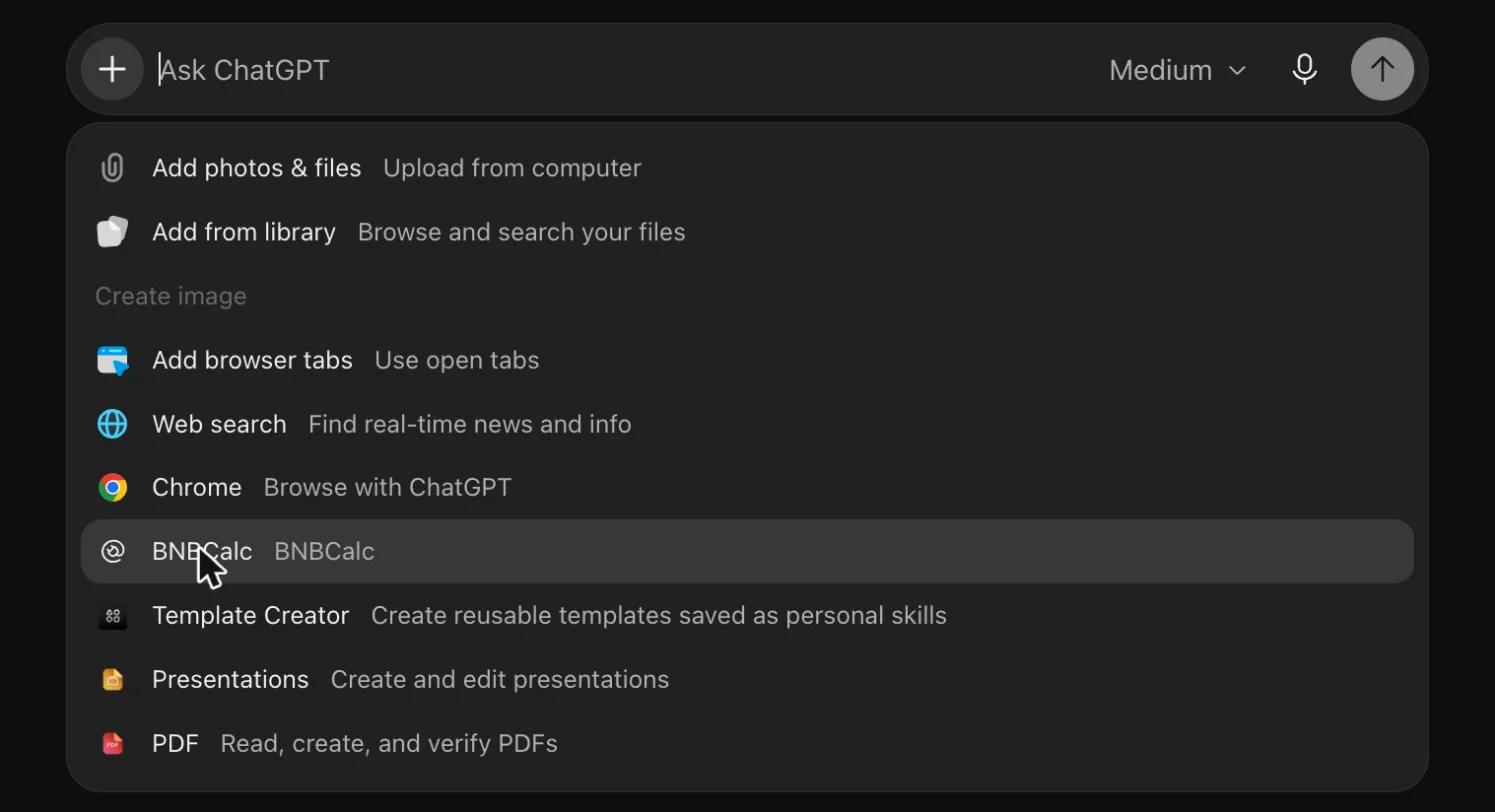
ChatGPT rinomina i suoi menu di tanto in tanto. Se i tuoi sembrano diversi, cerca un modo per aggiungere un server MCP, un plugin o un connettore personalizzato. Alcuni account richiedono prima l'attivazione della modalità Sviluppatore nelle Impostazioni.
Claude Code
- 1
Apri un terminal ed esegui questo comando. --scope user aggiunge BNBCalc a ogni progetto; senza di esso, Claude Code aggiunge il server solo al progetto corrente.
Terminale
claude mcp add --transport http --scope user bnbcalc https://atlas.bnbcalc.com/mcp - 2
Avvia Claude Code e digita /mcp.
- 3
Scegli bnbcalc e poi Autentica. Si aprirà una pagina BNBCalc: accedi e fai clic su Consenti.
- 4
Esegui claude mcp list per vedere se bnbcalc è connesso.
Cursor
- 1
Fai clic su Aggiungi a Cursor sotto il codice e conferma in Cursor. Oppure incolla questo in ~/.cursor/mcp.json per usare BNBCalc in ogni progetto, o in .cursor/mcp.json all'interno di un progetto.
~/.cursor/mcp.json
{ "mcpServers": { "bnbcalc": { "url": "https://atlas.bnbcalc.com/mcp" } } } - 2
Apri le impostazioni MCP di Cursor e trova bnbcalc.
- 3
Fai clic sul suo pulsante per accedere. Si aprirà una pagina BNBCalc: accedi e fai clic su Consenti.
- 4
Verifica che bnbcalc mostri i suoi strumenti. Se non si connette, i log MCP indicano il motivo.
VS Code
- 1
Fai clic su Installa in VS Code sotto il codice. Oppure esegui il comando MCP: Open User Configuration e incolla questo; la stessa voce funziona in .vscode/mcp.json di un progetto.
.vscode/mcp.json
{ "servers": { "bnbcalc": { "type": "http", "url": "https://atlas.bnbcalc.com/mcp" } } } - 2
Esegui MCP: List Servers e avvia bnbcalc.
- 3
Quando VS Code ti chiede di accedere a BNBCalc, concedi l'autorizzazione, quindi accedi e fai clic su Consenti.
- 4
Apri la modalità agente di Copilot e verifica che gli strumenti di BNBCalc appaiano.
Connettiti con la tua chiave API
Usalo quando un'app o uno script non può aprire una pagina di accesso e può solo inviare un'intestazione fissa. Altrimenti, l'accesso sopra è più semplice.
- 1
Apri Impostazioni → API e MCP in BNBCalc e avvia l'abbonamento API se non l'hai ancora fatto. Non ci sono costi mensili.
- 2
Crea una chiave e copiala subito: viene mostrata per intero solo una volta.
- 3
Incolla la chiave dove queste configurazioni dicono YOUR_API_KEY. Viene inviata nell'header x-bnbcalc-api-key.
Terminale
claude mcp add --transport http --scope user bnbcalc \
  https://atlas.bnbcalc.com/mcp \
  --header "x-bnbcalc-api-key: YOUR_API_KEY"
claude_desktop_config.json
{
  "mcpServers": {
    "bnbcalc": {
      "command": "npx",
      "args": [
        "-y",
        "mcp-remote",
        "https://atlas.bnbcalc.com/mcp",
        "--header",
        "x-bnbcalc-api-key:${BNBCALC_API_KEY}"
      ],
      "env": {
        "BNBCALC_API_KEY": "YOUR_API_KEY"
      }
    }
  }
}
~/.cursor/mcp.json
{
  "mcpServers": {
    "bnbcalc": {
      "url": "https://atlas.bnbcalc.com/mcp",
      "headers": {
        "x-bnbcalc-api-key": "YOUR_API_KEY"
      }
    }
  }
}
.vscode/mcp.json
{ "servers": { "bnbcalc": { "type": "http", "url": "https://atlas.bnbcalc.com/mcp", "headers": { "x-bnbcalc-api-key": "YOUR_API_KEY" } } } } - 4
Riavvia la tua app, quindi fai la domanda gratuita sotto "Verifica che funzioni".
Claude Desktop non può inviare un header personalizzato da solo, quindi la sua configurazione esegue un piccolo bridge, mcp-remote, tramite npx; installa prima Node.js 18 o più recente. Apri la configurazione da Impostazioni → Sviluppatore → Modifica configurazione e non lasciare spazi dopo i due punti in x-bnbcalc-api-key:${BNBCALC_API_KEY}, poiché uno spazio causa problemi su Windows. Quindi, esci completamente da Claude Desktop e riaprilo.
Questa è la stessa chiave utilizzata dall'API REST. Una chiave funziona in diverse app; se la rigeneri, aggiorna ogni app che la utilizza e tieni i file con una chiave fuori dal controllo di versione.
Altre app MCP
Qualsiasi app che si connette a un server remoto tramite HTTP "streamable" funziona, accedendo con BNBCalc o inviando la tua chiave API BNBCalc in un'intestazione personalizzata. Il server accetta richieste POST e non mantiene sessioni, quindi le app che utilizzano solo la vecchia connessione SSE non funzioneranno. Cline, ad esempio, necessita di "type": "streamableHttp" nella sua configurazione.
Verifica che funzioni
Poni prima una domanda gratuita, come "Qual è il mio utilizzo di BNBCalc MCP questo mese?" o "Calcola il DSCR di $36.000 di reddito operativo e un prestito di $400.000 al 7% per 30 anni." Se BNBCalc risponde, sei connesso e non ti è stato addebitato nulla.
Vedi il tuo utilizzo e costo
Apri Impostazioni → API e MCP. La scheda Utilizzo ha un interruttore API e MCP: scegli MCP per visualizzare le chiamate riuscite, le unità e il costo di ciascuno strumento per il periodo di fatturazione. Solo le chiamate riuscite vengono addebitate.
Errori comuni
Il messaggio di errore del server indica la causa. Questi sono quelli che le persone incontrano più frequentemente:
- Missing MCP credentials. Connect with OAuth or provide your API key in x-bnbcalc-api-key
- Completa la connessione nella tua app; in Claude Code, digita /mcp e scegli Autentica. Con una chiave, verifica che l'intestazione sia scritta come x-bnbcalc-api-key.
- Invalid or expired OAuth access token
- La sessione di accesso dell'app è scaduta o è stata revocata. Accedi di nuovo dall'app, oppure rimuovi BNBCalc e aggiungilo di nuovo.
- No BNBCalc account is linked to this sign-in yet. Sign in once at https://www.bnbcalc.com, then reconnect.
- Il tuo accesso non ha un'e-mail verificata, quindi BNBCalc non ha potuto configurare il tuo account da esso. Accedi una volta sul sito Web di BNBCalc con la stessa e-mail o account Google, quindi connettiti di nuovo.
- You are trying to call a paid BNBCalc tool (…), which needs an API & MCP subscription on BNBCalc
- Gli strumenti gratuiti funzionano senza abbonamento. Abbonati all'accesso API in Impostazioni → API e MCP (non ci sono costi mensili), quindi richiedi di nuovo; non è necessario riconnettersi.
- Invalid API key
- Verifica di aver copiato l'intera chiave da Impostazioni → API e MCP. Se la chiave è stata rigenerata o eliminata, inserisci quella nuova nella tua configurazione.
- API access requires an active BNBCalc API subscription
- MCP access requires an active BNBCalc API subscription
- Le chiavi richiedono un abbonamento API, che copre MCP: iscriviti in Impostazioni → API e MCP.
- BNBCalc access is suspended after a failed payment. Update your payment method under Settings → API & MCP on the BNBCalc website.
- API key is suspended or inactive
- L'abbonamento è terminato o un pagamento è fallito due volte. Abbonati di nuovo o paga la fattura aperta, e la stessa chiave funzionerà di nuovo.
- Daily data limit reached for this API key. It resets at 00:00 UTC.
- Attendi fino alle 00:00 UTC. Il limite è condiviso con l'API REST e anche le ricerche fallite contano.
- AI request rate limit exceeded
- Too many AI requests in flight (max 2 concurrent)
- Aspetta un minuto ed esegui stime AI o stime di spesa AI due alla volta.
- External API request timed out; it may still complete. Do not automatically retry.
- Non riprovare ancora: la chiamata potrebbe ancora completarsi e essere fatturata. Chiedi prima all'assistente di elencare le tue analisi salvate.