Connectez le serveur MCP BNBCalc
Connectez BNBCalc à Claude, ChatGPT, Claude Code, Cursor ou VS Code, étape par étape. Claude et ChatGPT ne nécessitent aucun code ni aucune installation. Posez ensuite une question gratuite pour vérifier que cela fonctionne et trouvez des solutions aux erreurs les plus fréquentes.
Avant de commencer
- 1
Vous avez besoin d'un compte BNBCalc et d'une application d'IA telle que Claude ou ChatGPT. Aucune clé ni aucun code n'est requis : la première fois que votre application se connecte, une page BNBCalc s'ouvre. Connectez-vous et cliquez sur Autoriser.
- 2
Les outils gratuits fonctionnent immédiatement. Pour les outils payants, ouvrez Paramètres → API et MCP et démarrez l'abonnement API : le paiement demande une carte, mais il n'y a pas de frais mensuels et rien n'est facturé tant que vous n'effectuez pas d'appels payants. Le même abonnement couvre l'API REST.
- 3
Choisissez votre application ci-dessous et suivez les étapes dans l'ordre. Pas développeur ? Utilisez Claude ou ChatGPT : il n'y a rien à installer. Chaque application utilise la même adresse serveur : https://atlas.bnbcalc.com/mcp.
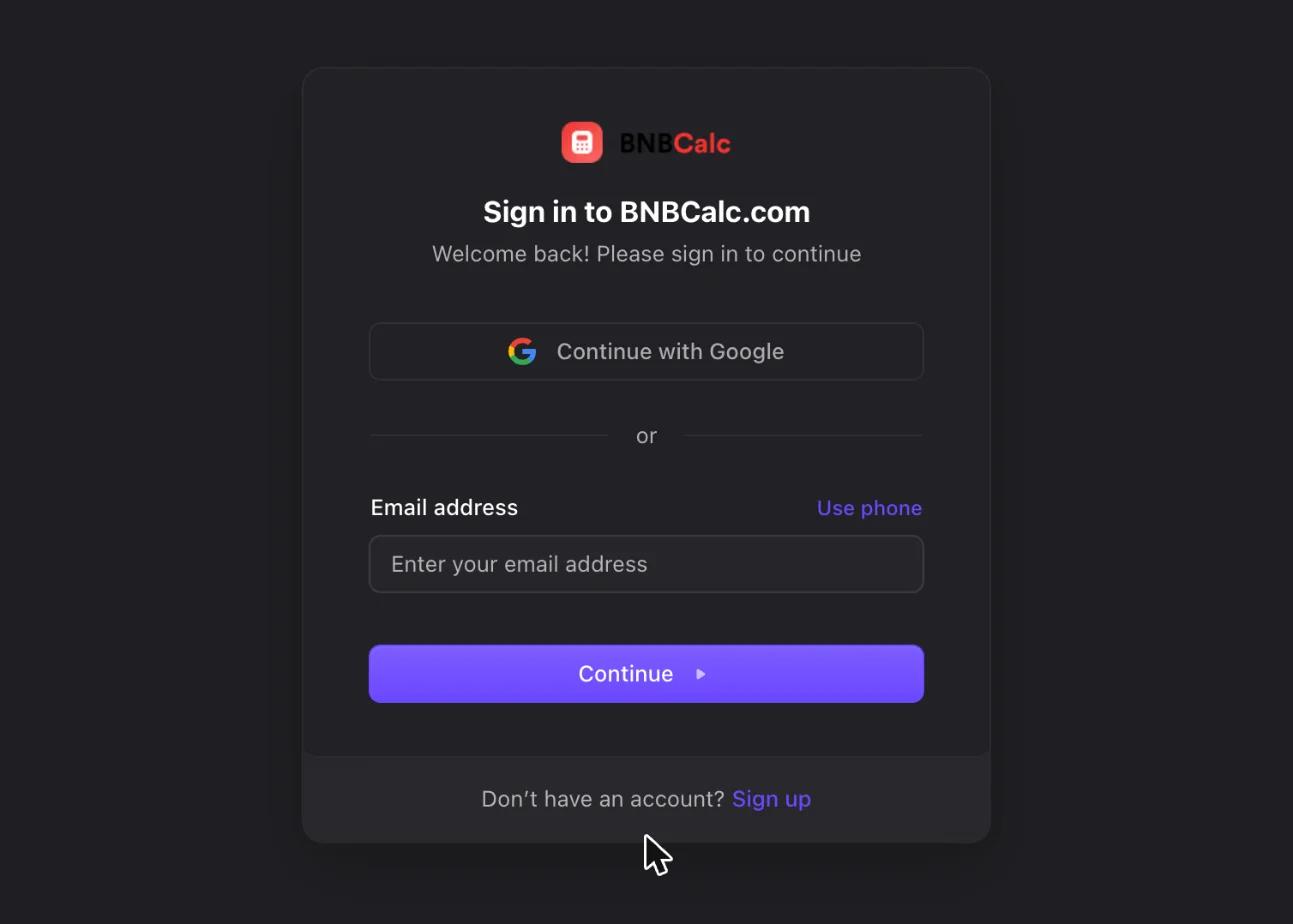
La page de connexion nomme l'application qui se connecte et demande le partage de votre profil de base et de votre e-mail. Votre mot de passe reste avec BNBCalc ; l'application ne reçoit qu'un jeton d'accès pour le serveur MCP.
Claude
- 1
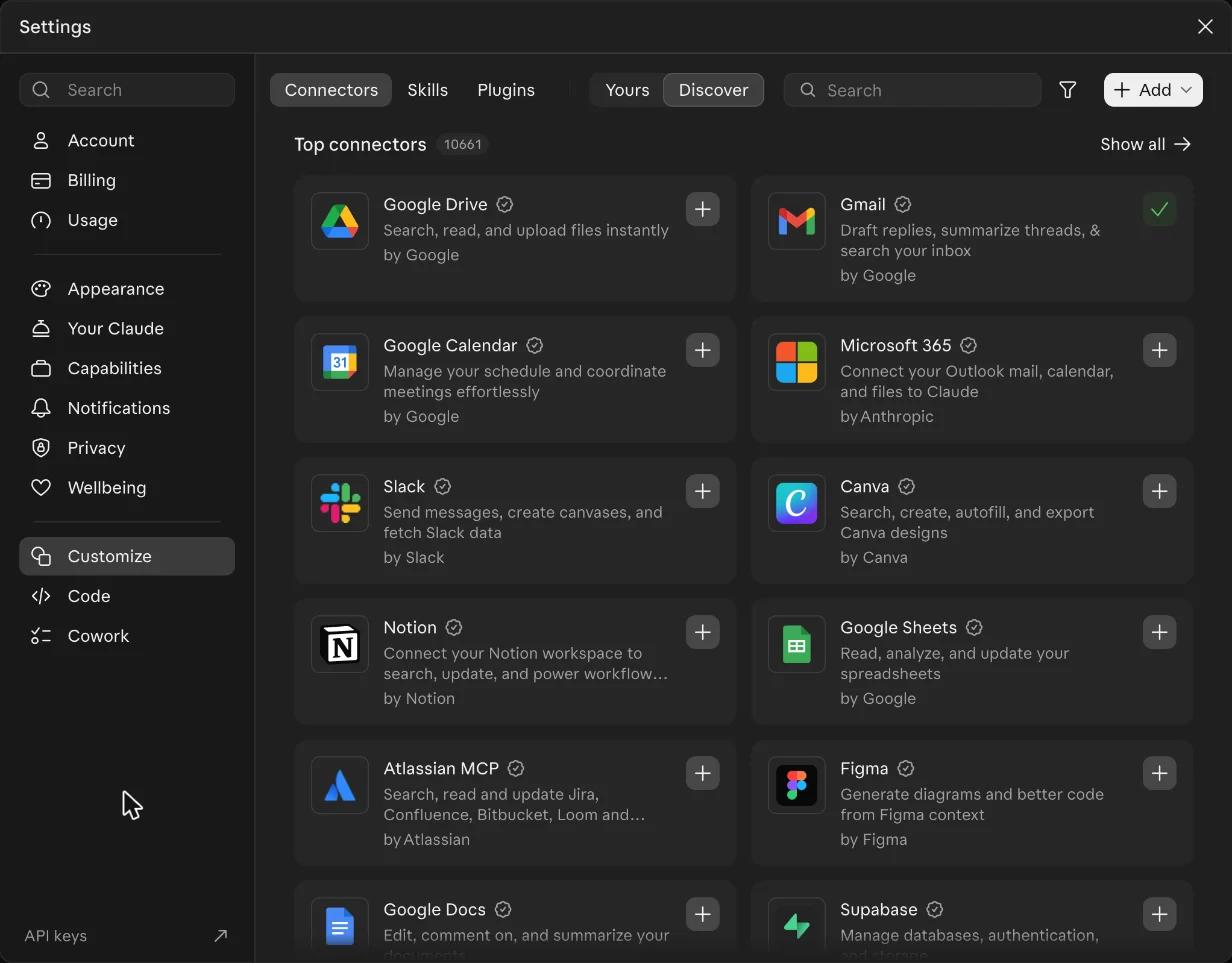
Ouvrez Claude sur le web ou dans l'application de bureau, allez dans Paramètres et ouvrez Personnaliser.
- 2
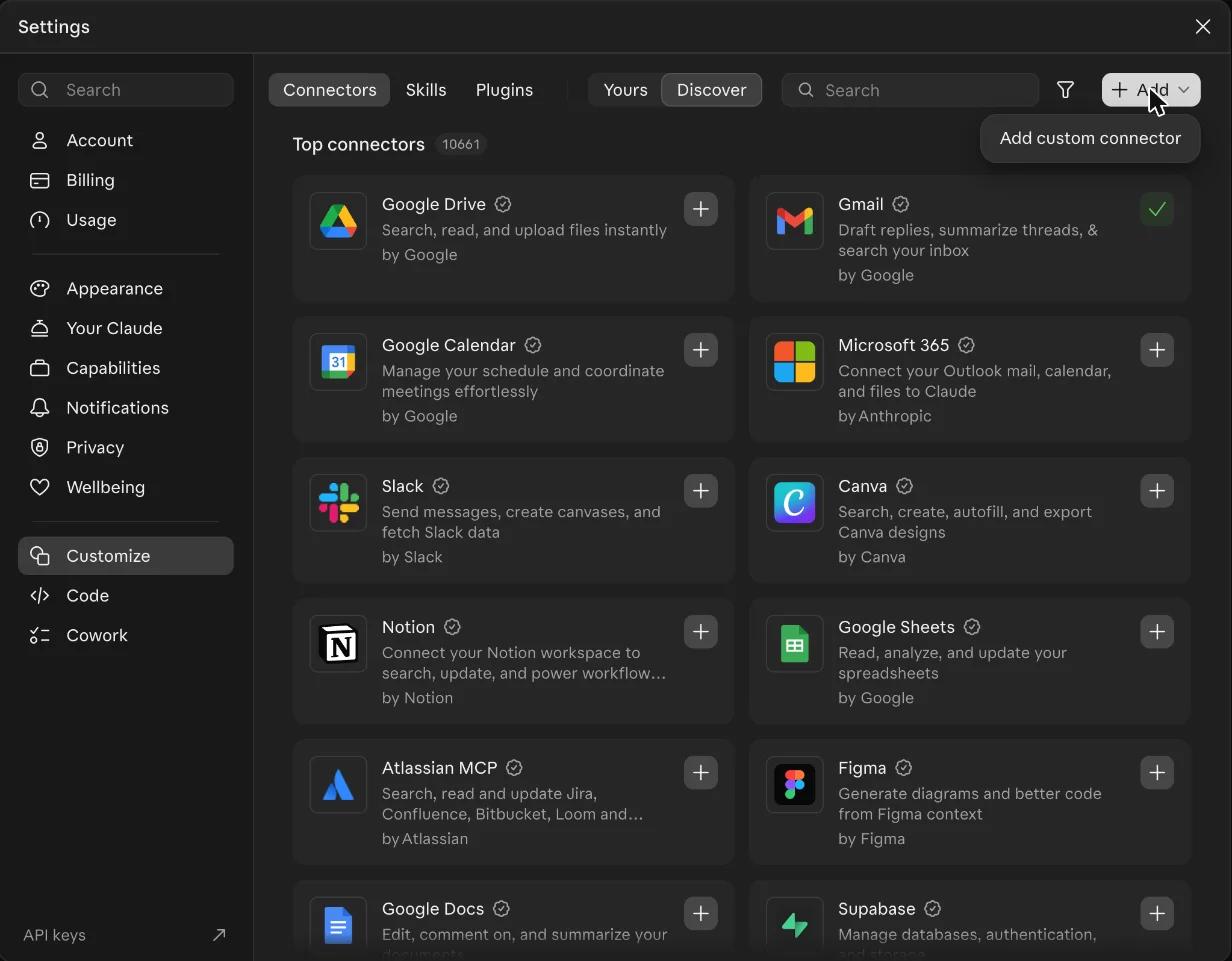
Dans l'onglet Connecteurs, cliquez sur Ajouter, puis sur Ajouter un connecteur personnalisé.
- 3
Tapez BNBCalc comme nom, collez cette adresse dans la zone URL du serveur MCP et cliquez sur Continuer.
URL du connecteur personnalisé
https://atlas.bnbcalc.com/mcp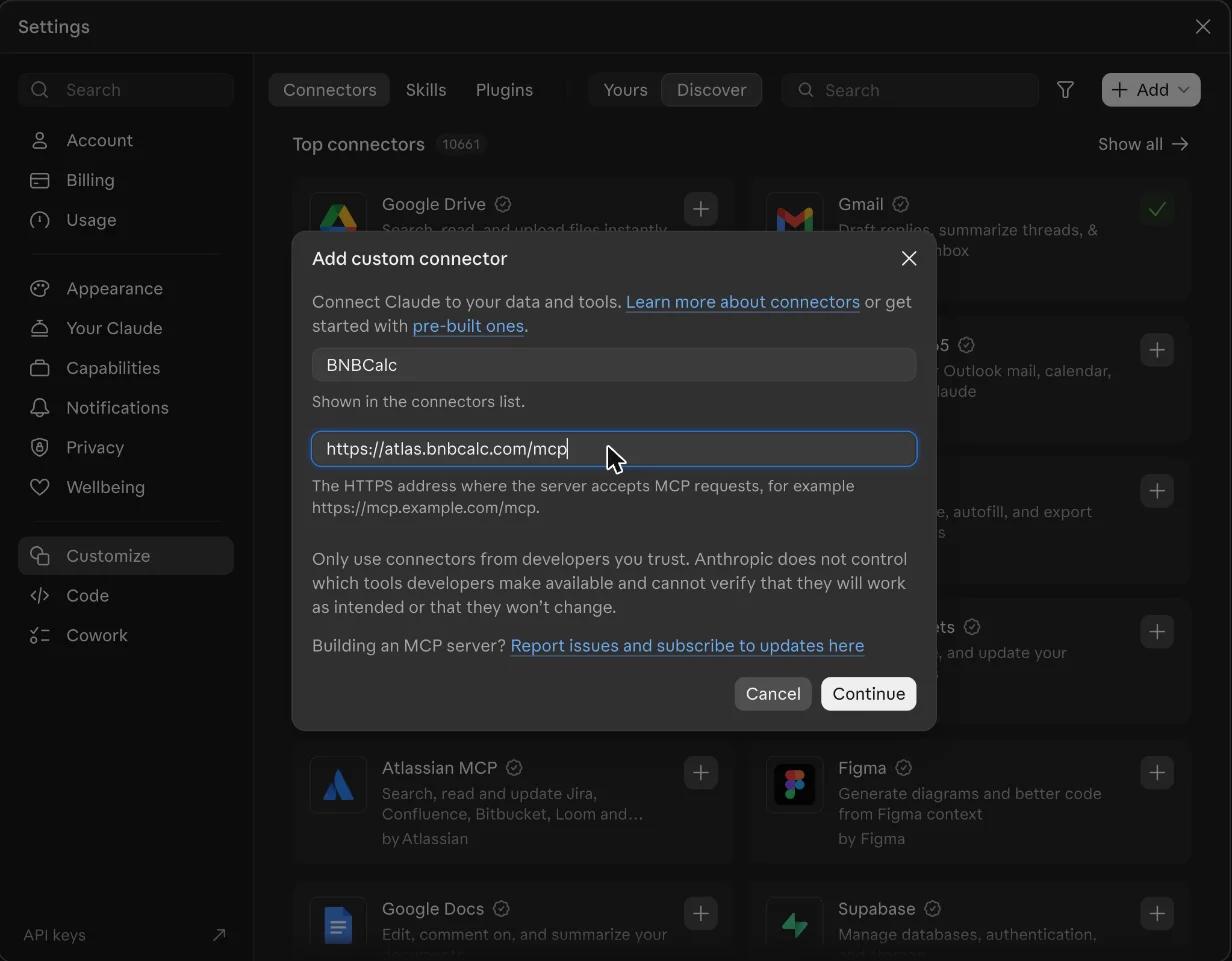
- 4
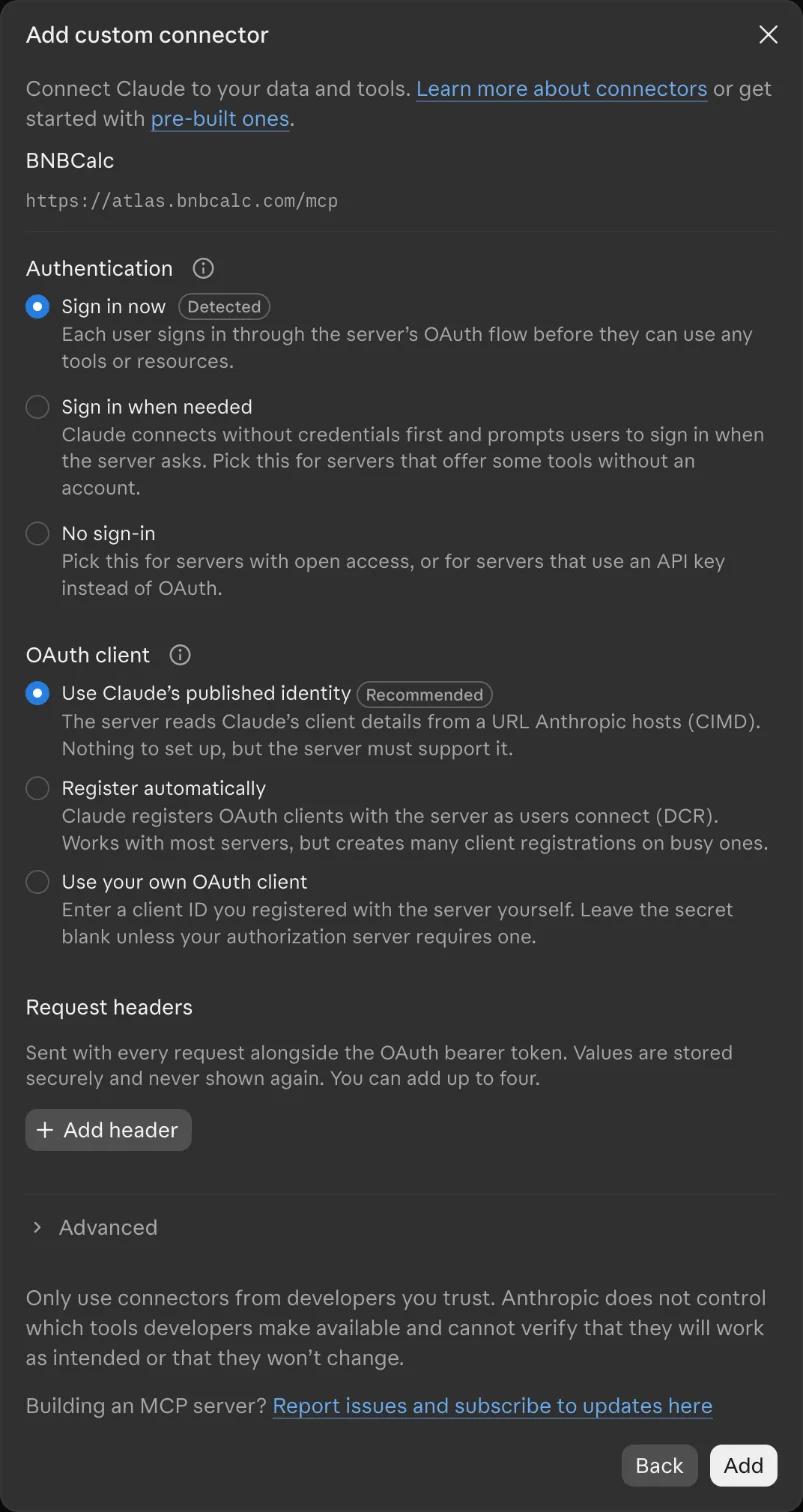
Claude vérifie le serveur et affiche ses options de connexion. Laissez-les telles quelles et cliquez sur Ajouter.
- 5
Claude indique que vous n'êtes pas encore connecté à BNBCalc. Cliquez sur Connecter.
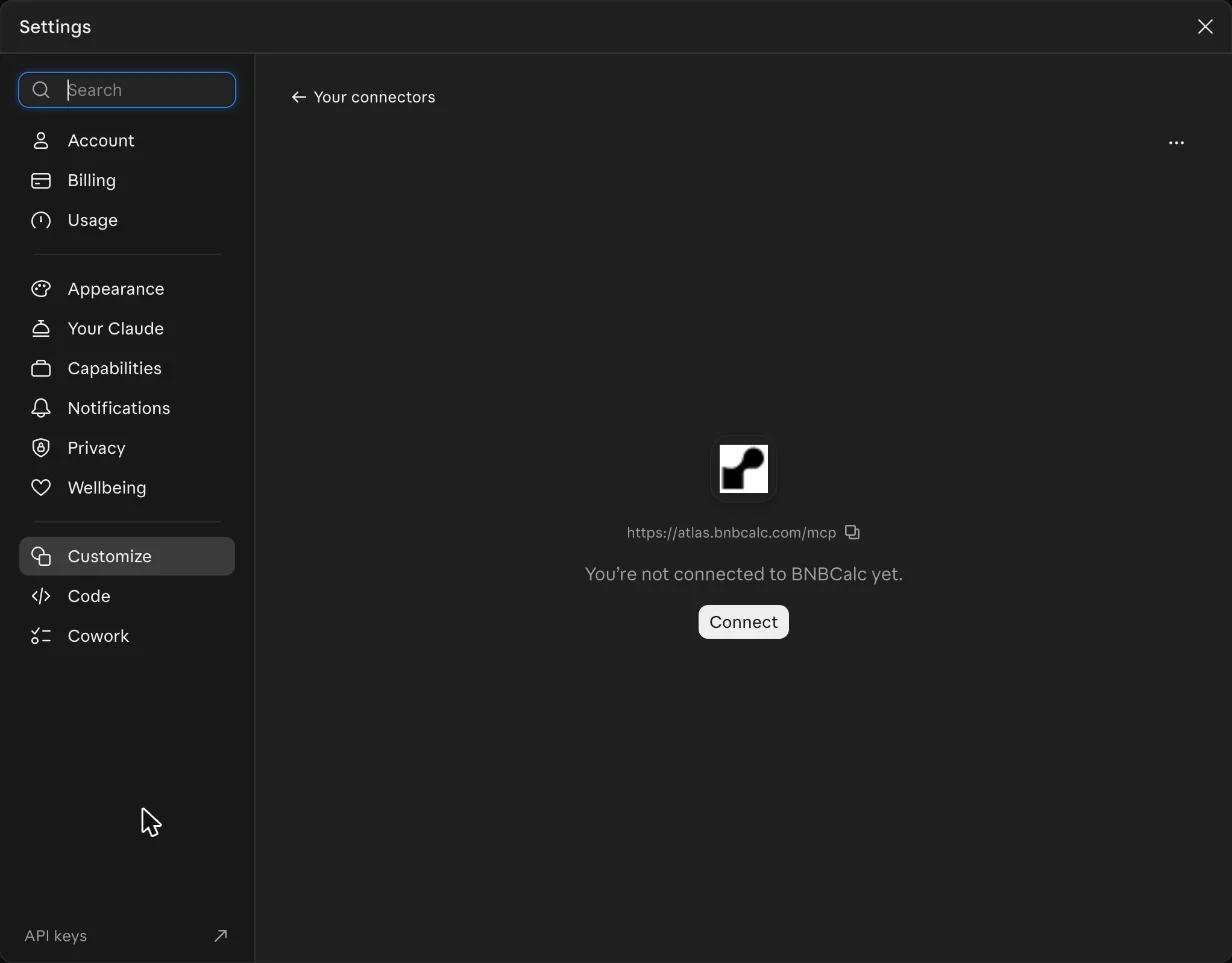
- 6
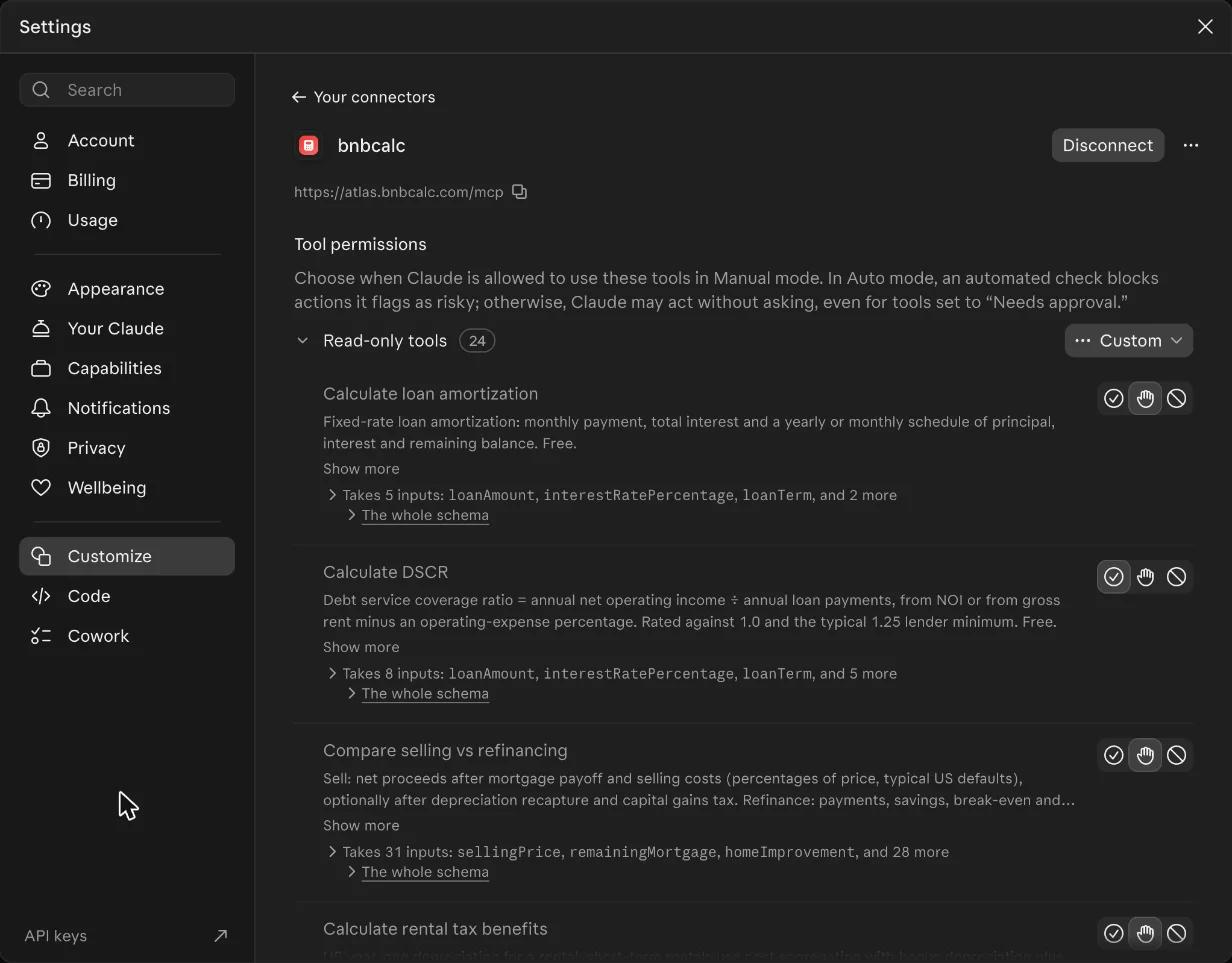
Une page BNBCalc s'ouvre : connectez-vous et cliquez sur Autoriser. De retour dans Claude, le connecteur liste maintenant les outils de BNBCalc.
- 7
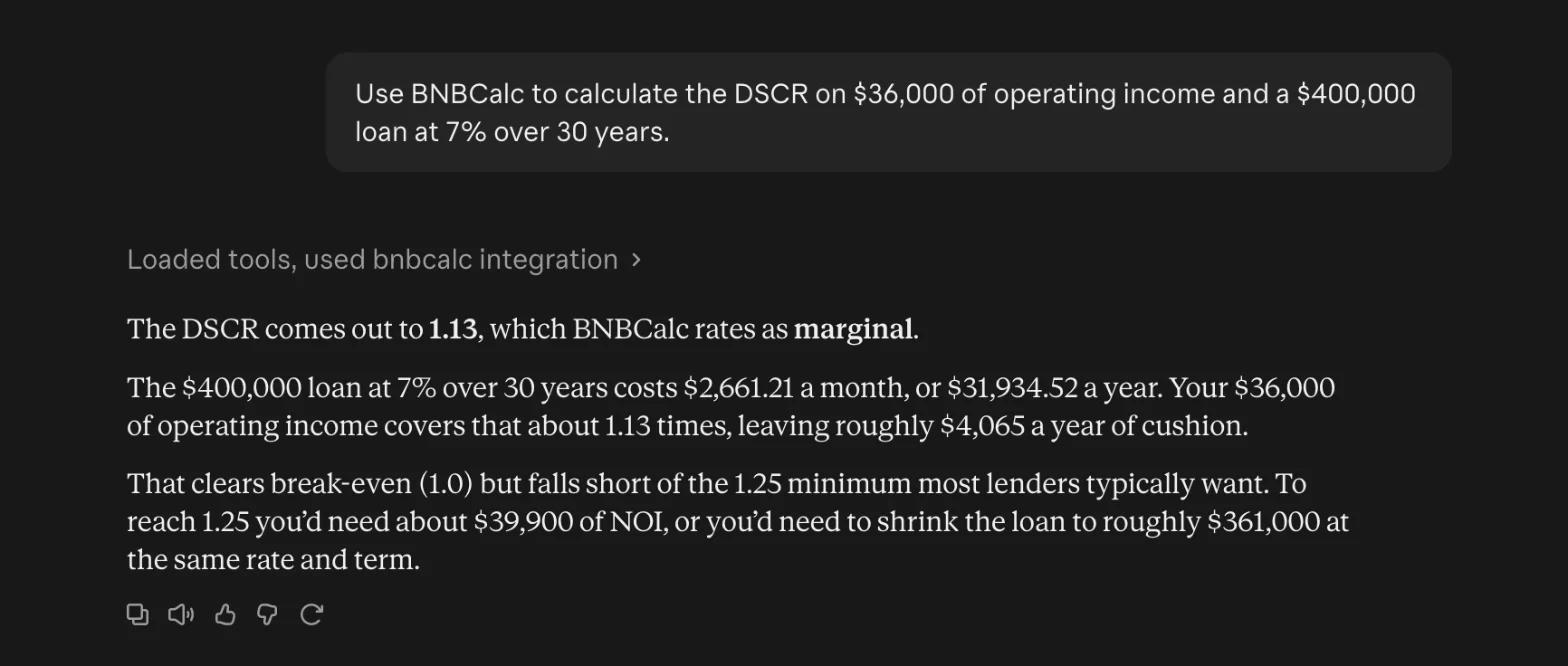
Démarrez une nouvelle conversation et posez la question gratuite sous "Vérifiez que cela fonctionne". Claude vous demande avant d'utiliser un outil BNBCalc : cliquez sur Autoriser une fois. BNBCalc fonctionne maintenant dans Claude sur le web, dans Claude Desktop et dans l'application mobile.
Dans les plans Team ou Enterprise, un propriétaire peut devoir ajouter le connecteur en premier.
ChatGPT
- 1
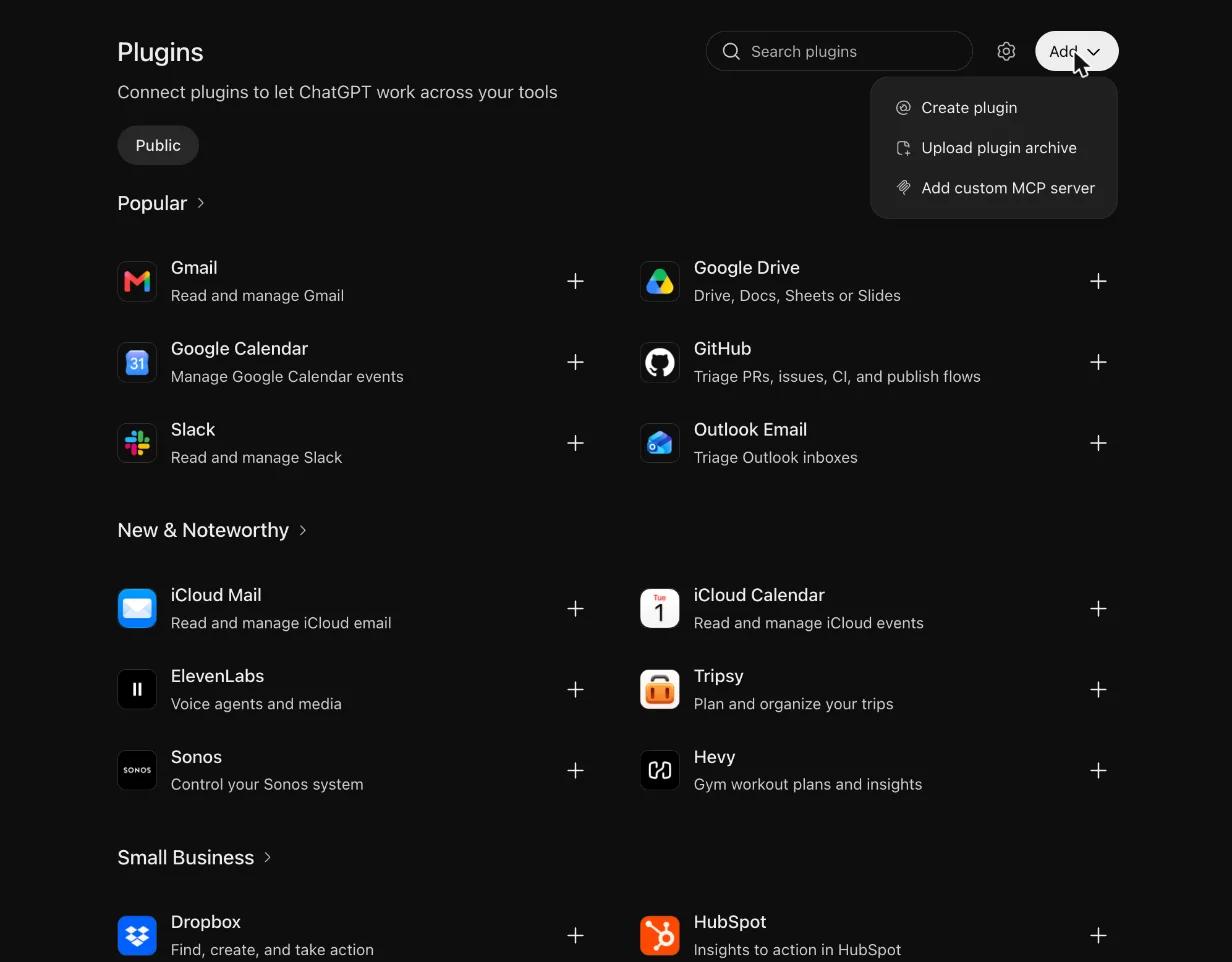
Ouvrez ChatGPT et accédez à Paramètres, puis Plugins, et cliquez sur Parcourir le répertoire. La page Plugins s'ouvre.
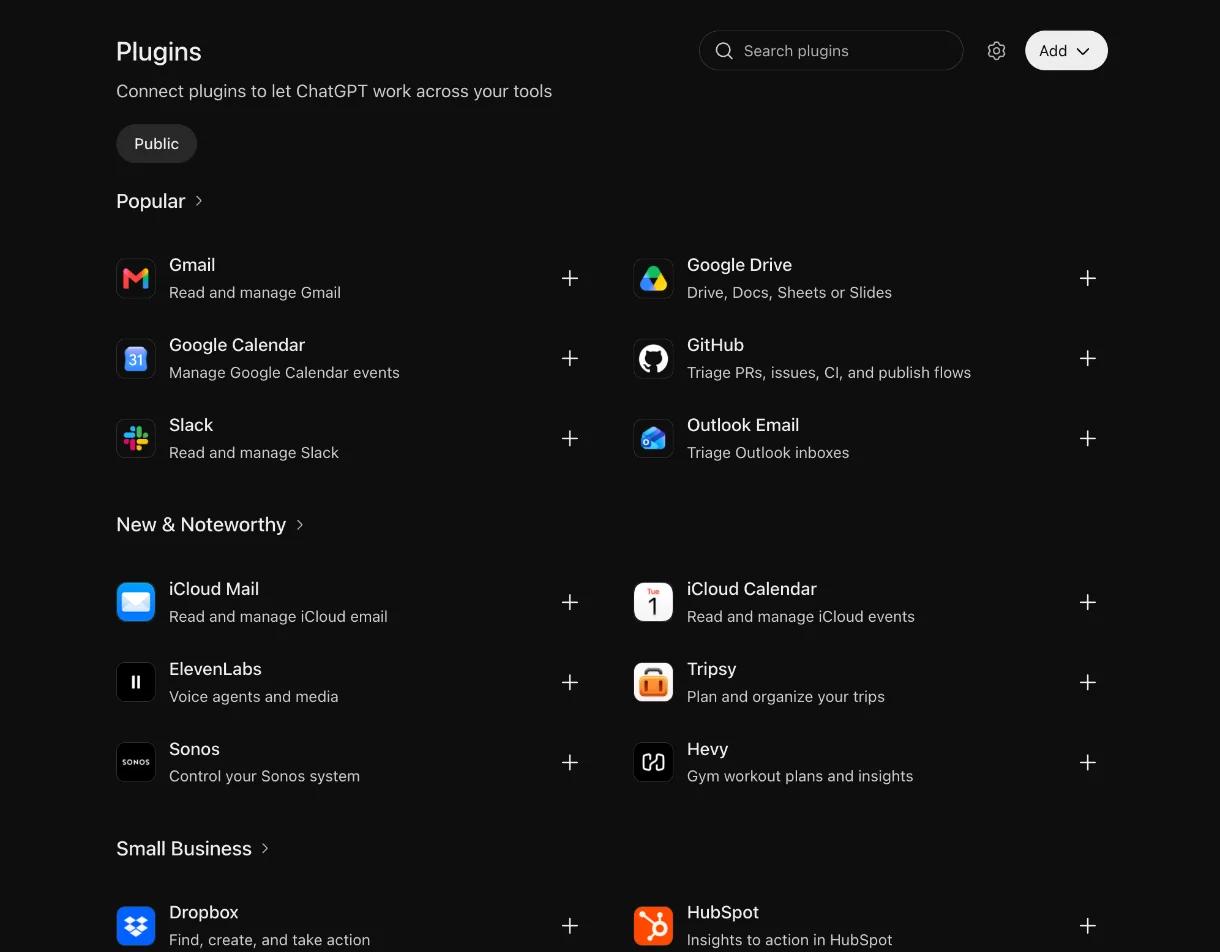
- 2
Cliquez sur Ajouter, puis sur Ajouter un serveur MCP personnalisé.
- 3
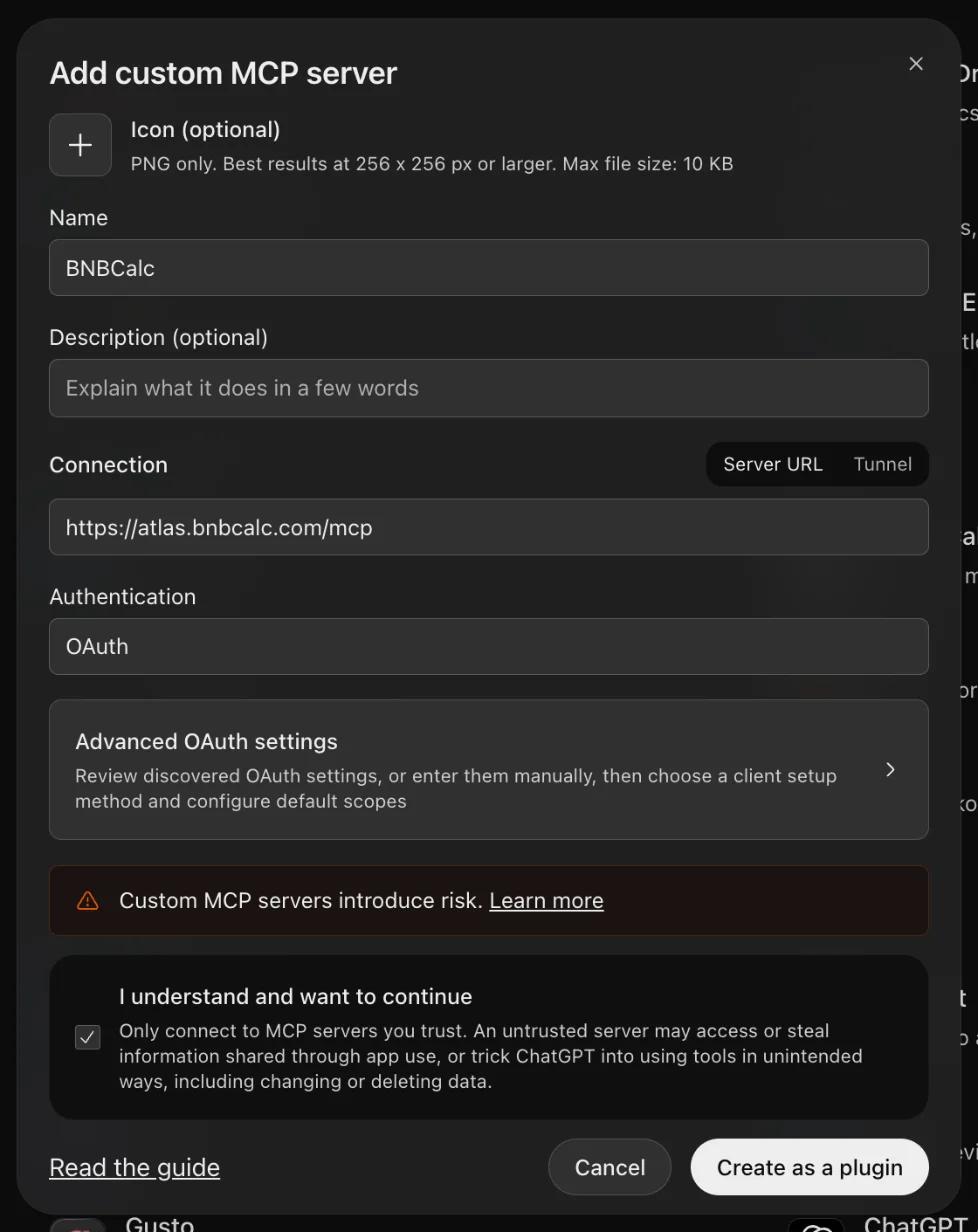
Tapez BNBCalc comme nom et collez cette adresse sous Connexion, dans la case URL du serveur. Laissez l'authentification sur OAuth.
URL du connecteur personnalisé
https://atlas.bnbcalc.com/mcp - 4
Cochez Je comprends et je souhaite continuer, puis cliquez sur Créer en tant que plugin.
- 5
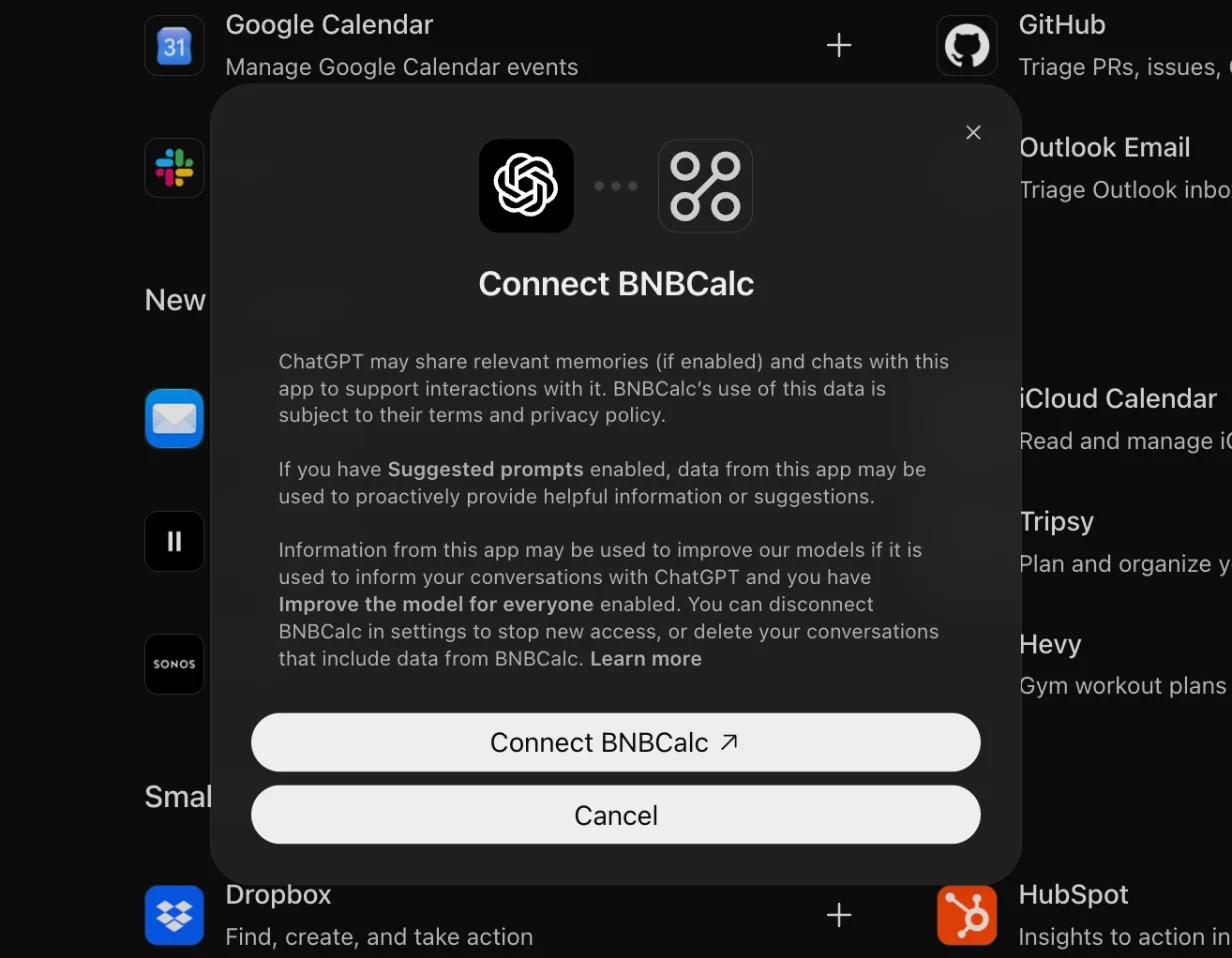
ChatGPT affiche une fenêtre Connecter BNBCalc. Cliquez sur Connecter BNBCalc.
- 6
La page de connexion BNBCalc s'ouvre. Connectez-vous, puis cliquez sur Autoriser.
- 7
Démarrez un nouveau chat, cliquez sur le bouton plus (+) à côté de la zone de message et choisissez BNBCalc. Posez ensuite la question gratuite sous "Vérifiez que ça fonctionne".
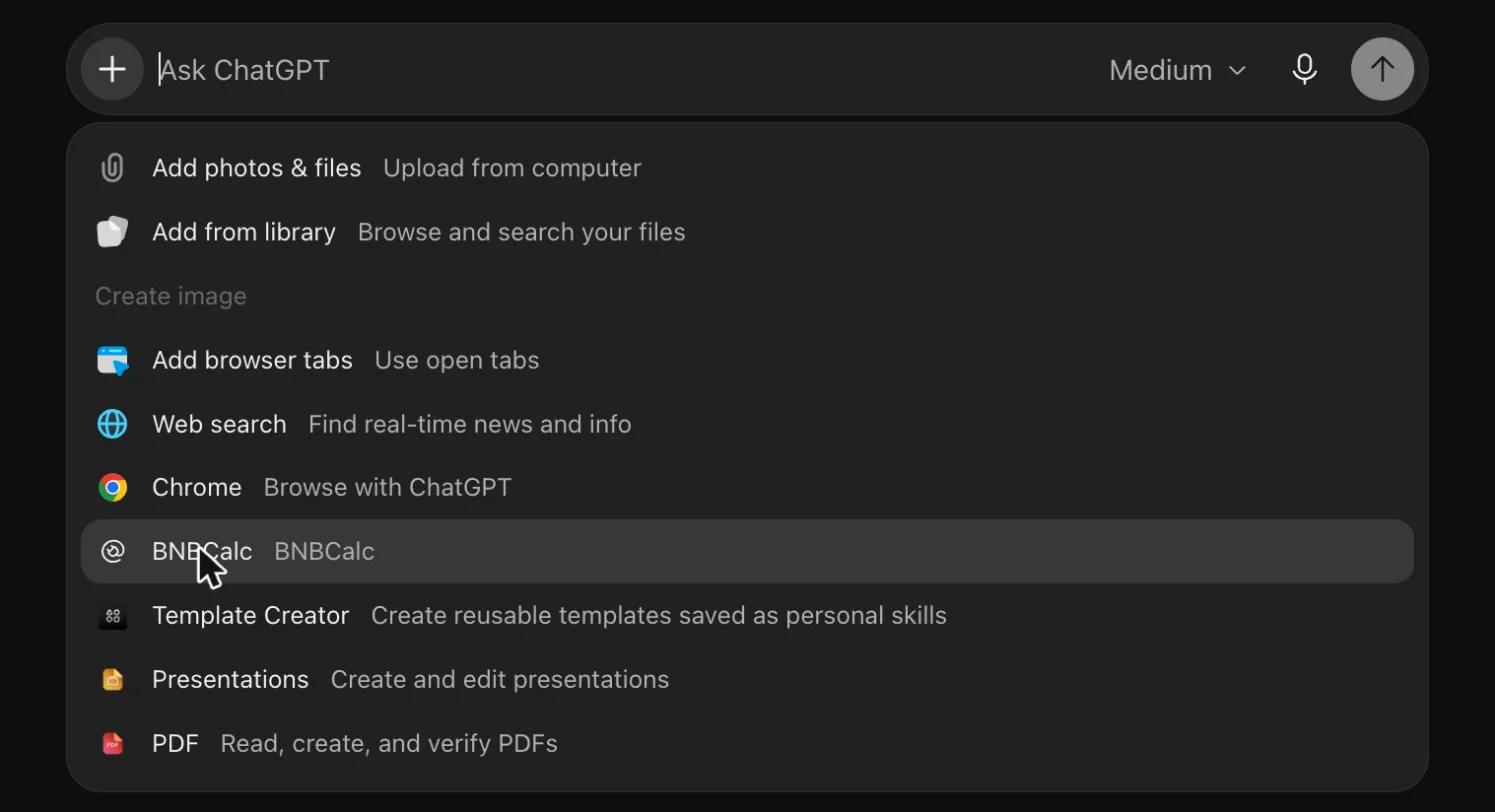
ChatGPT renomme ses menus de temps en temps. Si les vôtres semblent différents, cherchez un moyen d'ajouter un serveur MCP, plugin ou connecteur personnalisé. Certains comptes nécessitent d'activer le mode Développeur dans les Paramètres au préalable.
Claude Code
- 1
Ouvrez un terminal et exécutez cette commande. --scope user ajoute BNBCalc à chaque projet ; sans cela, Claude Code ajoute le serveur uniquement au projet actuel.
Terminal
claude mcp add --transport http --scope user bnbcalc https://atlas.bnbcalc.com/mcp - 2
Démarrez Claude Code et tapez /mcp.
- 3
Choisissez bnbcalc puis Authentifier. Une page BNBCalc s'ouvre : connectez-vous et cliquez sur Autoriser.
- 4
Exécutez claude mcp list pour voir si bnbcalc est connecté.
Cursor
- 1
Cliquez sur Ajouter à Cursor sous le code et confirmez dans Cursor. Ou collez ceci dans ~/.cursor/mcp.json pour utiliser BNBCalc dans chaque projet, ou dans .cursor/mcp.json à l'intérieur d'un projet.
~/.cursor/mcp.json
{ "mcpServers": { "bnbcalc": { "url": "https://atlas.bnbcalc.com/mcp" } } } - 2
Ouvrez les paramètres MCP de Cursor et trouvez bnbcalc.
- 3
Cliquez sur son bouton pour vous connecter. Une page BNBCalc s'ouvre : connectez-vous et cliquez sur Autoriser.
- 4
Vérifiez que bnbcalc affiche ses outils. S'il ne se connecte pas, les journaux MCP indiquent pourquoi.
VS Code
- 1
Cliquez sur Installer dans VS Code sous le code. Ou exécutez la commande MCP: Open User Configuration et collez ceci ; la même entrée fonctionne dans le fichier .vscode/mcp.json d'un projet.
.vscode/mcp.json
{ "servers": { "bnbcalc": { "type": "http", "url": "https://atlas.bnbcalc.com/mcp" } } } - 2
Exécutez MCP: List Servers et lancez bnbcalc.
- 3
Lorsque VS Code vous demande de vous connecter à BNBCalc, autorisez-le, puis connectez-vous et cliquez sur Autoriser.
- 4
Ouvrez le mode agent de Copilot et vérifiez que les outils de BNBCalc apparaissent.
Se connecter avec votre clé API
Utilisez ceci lorsqu'une application ou un script ne peut pas ouvrir de page de connexion et ne peut envoyer qu'un en-tête fixe. Sinon, la connexion ci-dessus est plus simple.
- 1
Ouvrez Paramètres → API et MCP dans BNBCalc et démarrez l'abonnement API si vous ne l'avez pas encore fait. Il n'y a pas de frais mensuels.
- 2
Créez une clé et copiez-la immédiatement : elle n'est affichée en entier qu'une seule fois.
- 3
Collez la clé là où ces configurations indiquent YOUR_API_KEY. Elle est envoyée dans l'en-tête x-bnbcalc-api-key.
Terminal
claude mcp add --transport http --scope user bnbcalc \
  https://atlas.bnbcalc.com/mcp \
  --header "x-bnbcalc-api-key: YOUR_API_KEY"
claude_desktop_config.json
{
  "mcpServers": {
    "bnbcalc": {
      "command": "npx",
      "args": [
        "-y",
        "mcp-remote",
        "https://atlas.bnbcalc.com/mcp",
        "--header",
        "x-bnbcalc-api-key:${BNBCALC_API_KEY}"
      ],
      "env": {
        "BNBCALC_API_KEY": "YOUR_API_KEY"
      }
    }
  }
}
~/.cursor/mcp.json
{
  "mcpServers": {
    "bnbcalc": {
      "url": "https://atlas.bnbcalc.com/mcp",
      "headers": {
        "x-bnbcalc-api-key": "YOUR_API_KEY"
      }
    }
  }
}
.vscode/mcp.json
{ "servers": { "bnbcalc": { "type": "http", "url": "https://atlas.bnbcalc.com/mcp", "headers": { "x-bnbcalc-api-key": "YOUR_API_KEY" } } } } - 4
Redémarrez votre application, puis posez la question gratuite sous « Vérifier que ça marche ».
Claude Desktop ne peut pas envoyer d'en-tête personnalisé par lui-même, sa configuration exécute donc un petit pont, mcp-remote, via npx ; installez Node.js 18 ou plus récent d'abord. Ouvrez la configuration depuis Paramètres → Développeur → Modifier la configuration et ne laissez aucun espace après les deux-points dans x-bnbcalc-api-key:${BNBCALC_API_KEY}, car un espace casse sous Windows. Ensuite, quittez complètement Claude Desktop et rouvrez-le.
C'est la même clé que celle utilisée par l'API REST. Une clé fonctionne dans plusieurs applications ; si vous la régénérez, mettez à jour chaque application qui l'utilise et conservez les fichiers contenant une clé hors du contrôle de version.
Autres applications MCP
Toute application qui se connecte à un serveur distant via HTTP "streamable" fonctionne, soit en se connectant avec BNBCalc, soit en envoyant votre clé API BNBCalc dans un en-tête personnalisé. Le serveur traite les requêtes POST et ne conserve aucune session, de sorte que les applications utilisant uniquement l'ancienne connexion SSE ne fonctionneront pas. Cline, par exemple, nécessite "type": "streamableHttp" dans sa configuration.
Vérifier que cela fonctionne
Posez d'abord une question gratuite, telle que « Quelle est mon utilisation de BNBCalc MCP ce mois-ci ? » ou « Calculez le DSCR de 36 000 $ de revenus d'exploitation et d'un prêt de 400 000 $ à 7 % sur 30 ans. » Si BNBCalc répond, vous êtes connecté et rien n'a été facturé.
Voir votre utilisation et vos coûts
Ouvrez Paramètres → API et MCP. La carte d'utilisation a un interrupteur API et MCP : choisissez MCP pour voir les appels réussis, les unités et le coût de chaque outil pour la période de facturation. Seuls les appels réussis sont facturés.
Erreurs courantes
Le message d'erreur du serveur nomme la cause. Voici ceux que les gens rencontrent le plus souvent :
- Missing MCP credentials. Connect with OAuth or provide your API key in x-bnbcalc-api-key
- Terminez la connexion dans votre application ; dans Claude Code, tapez /mcp et choisissez Authentifier. Avec une clé, vérifiez que l'en-tête est orthographié x-bnbcalc-api-key.
- Invalid or expired OAuth access token
- La connexion à l'application a expiré ou a été révoquée. Connectez-vous à nouveau depuis l'application, ou supprimez BNBCalc et ajoutez-le à nouveau.
- No BNBCalc account is linked to this sign-in yet. Sign in once at https://www.bnbcalc.com, then reconnect.
- Votre connexion n'a pas d'e-mail vérifié, BNBCalc n'a donc pas pu configurer votre compte à partir de celle-ci. Connectez-vous une fois sur le site Web de BNBCalc avec le même e-mail ou compte Google, puis reconnectez-vous.
- You are trying to call a paid BNBCalc tool (…), which needs an API & MCP subscription on BNBCalc
- Les outils gratuits fonctionnent sans abonnement. Abonnez-vous à l'accès API dans Paramètres → API et MCP (il n'y a pas de frais mensuels), puis redemandez; vous n'avez pas besoin de vous reconnecter.
- Invalid API key
- Vérifiez que vous avez copié la clé entière depuis Paramètres → API et MCP. Si la clé a été régénérée ou supprimée, mettez la nouvelle dans votre configuration.
- API access requires an active BNBCalc API subscription
- MCP access requires an active BNBCalc API subscription
- Les clés nécessitent un abonnement API, qui couvre le MCP : abonnez-vous dans Paramètres → API et MCP.
- BNBCalc access is suspended after a failed payment. Update your payment method under Settings → API & MCP on the BNBCalc website.
- API key is suspended or inactive
- L'abonnement a pris fin ou un paiement a échoué deux fois. Abonnez-vous à nouveau ou payez la facture en cours, et la même clé fonctionnera à nouveau.
- Daily data limit reached for this API key. It resets at 00:00 UTC.
- Attendez jusqu'à 00:00 UTC. La limite est partagée avec l'API REST, et les recherches échouées comptent aussi.
- AI request rate limit exceeded
- Too many AI requests in flight (max 2 concurrent)
- Attendez une minute, et exécutez les comparatifs IA ou les estimations de dépenses IA deux par deux.
- External API request timed out; it may still complete. Do not automatically retry.
- Ne réessayez pas encore : l'appel peut toujours se terminer et être facturé. Demandez d'abord à l'assistant de lister vos analyses enregistrées.